
모두의 창업 2기 사업계획서 작성 방법과 양식 예시
위비즈
모두의 창업 2기(공식 명칭은 2차 모집)의 일반/기술 트랙은 1R에 진출하면 2R 지역 예선에서 사업계획서로 서면평가를 받아요. 사업계획서 양식은 공고에 실려 있지 않아서, 이 글은 상반기에 배포된 양식으로 문항별 작성법을 보여 드리고 위비즈로 만드는 순서를 화면으로 정리했어요.
Q. 모두의 창업 2기 사업계획서는 언제 어디에 쓰나요
| 단계 | 평가 방식 | 일반/기술 트랙 | 로컬 트랙 |
|---|---|---|---|
| 1R 아이디어 심사 | 도전신청서를 서면평가해요 | 8,000명 선발 | 2,000명 선발 |
| 2R 지역 예선 | 서면평가 — 일반/기술 트랙은 사업계획서, 창업활동·멘토링 보고서 등으로 평가해요 | 1,000명 선발 | 1,200명 선발 |
| 3R 지역 오디션 | 공개 발표(IR)로 평가해요 | 200명 선발 | 200명 선발 |
일반/기술 트랙의 사업계획서는 1R 진출자가 2R 지역 예선에서 내요. 멘토기관이 구성한 전문가 3인이 1R 참여 과정과 활동 결과를 보고, 책임멘토의 관찰식 평가를 반영한 뒤 사업계획서와 창업활동·멘토링 보고서 등으로 2R 진출자를 뽑아요.
공고에는 사업계획서 양식이 없어요. 멘토기관별 중점 평가지표에 따라 평가하고 기관별 평가지표는 공개돼요. 평가지표는 멘토기관별 평가지표 정리 글에서 볼 수 있어요. 세부 진행절차와 일정은 진출자에게 별도로 안내된다고 공고가 적었어요.
중소벤처기업부 보도자료는 «10월 중 1만명의 혁신 창업가를 선발»한다고 적었고, 공고에는 1R 발표일이 없어요. 2R에 진출하면 일반/기술 트랙은 시제품 제작비를 최대 2천만원 안에서 차등 지원받고, 로컬 트랙은 사업화자금을 최대 3천만원까지 받아요.
Q. 2기 사업계획서 양식에는 무엇이 적혀 있나요
2기 양식은 이 글을 쓴 10월 9일에 공고에서 확인하지 못했어요. 아래는 상반기에 한남대학교 창업지원단이 배포한 «1R 사업계획서» 양식의 작성요령이에요. 양식 첫 쪽의 작성요령에 제출 방법과 작성 기준이 적혀 있어요.
| 항목 | 양식 원문 |
|---|---|
| 제출기간 | ~ 2026. 8. 14(금), 16:00까지 (기한 엄수) |
| 제출방법 | 이메일 제출 |
| 제출서류 | 사업계획서 및 활동보고서 각 1부 |
| 파일형식 | hwp 또는 docx |
| 작성기준 | A4, 10p 이내 (사진 포함, 표지 제외) |
| 사진자료 | 필요 시 아이템을 설명하거나 수행내역을 증빙하기 위한 사진자료를 제출서류 안에 포함할 수 있음 |
| 파일명 | 성명_1R 사업계획서 — 청색 표기 외 파일명 임의 수정 불가 |
| 문항 안내 | Q1~Q4 각 1,000자 이상 작성 권장 |
제출기간은 2026년 8월 14일 16시였어요. 받은 양식이 나오면 위비즈의 «내 양식 업로드»로 그 파일을 올려서 같은 방식으로 쓸 수 있어요. 양식과 쪽 수, 파일명은 멘토기관 안내가 우선이에요.
Q. 문항 Q1~Q4에는 무엇을 어떻게 쓰나요
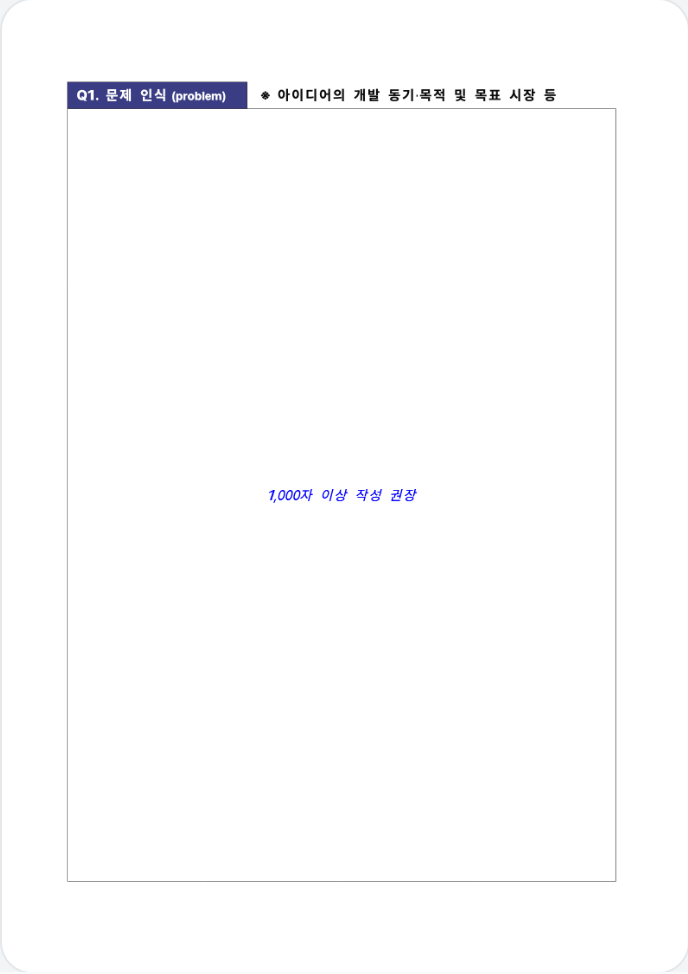
양식은 Q1 문제 인식부터 Q4 향후 발전방안까지 네 문항이고, 칸마다 «1,000자 이상 작성 권장» 안내가 있어요. 문항 이름 옆의 안내 문구가 무엇을 쓰라는지 알려 줘요.
- Q1 문제 인식 (problem)
양식 안내 «아이디어의 개발 동기·목적 및 목표 시장 등» - Q2 실현가능성 (solution)
양식 안내 «아이디어의 개발 방안, 준비 정도, 차별화 방안» - Q3 성장전략 (scale-up)
양식 안내 «사업화 계획, 추진일정, 자금 소요 및 조달 계획» - Q4 향후 발전방안 (development)
양식 안내 «멘토링 후 아이디어 발전 방향 및 주요 개선점»
아래는 «노쇼 방지 카톡 예약 확인»이라는 예시 아이템으로 문항마다 1,000자 이상 쓴 예시 완성본이에요. 각 문항 안내에 답하는 순서로 썼어요. 글은 양식의 요구를 모두 채우도록 따로 썼고, 양식 칸에 넣는 일과 도식 그리기, 쪽 나눔은 위비즈 엔진이 했어요.
아이템에 적힌 내용(예약제 1인 매장, 월 이용료 15,000원, 체험 100곳 × 전환율 30%)만 근거로 썼어요. 새로 만든 숫자에는 «(가정)»을 달았고, 실적과 시장 통계는 넣지 않았어요.
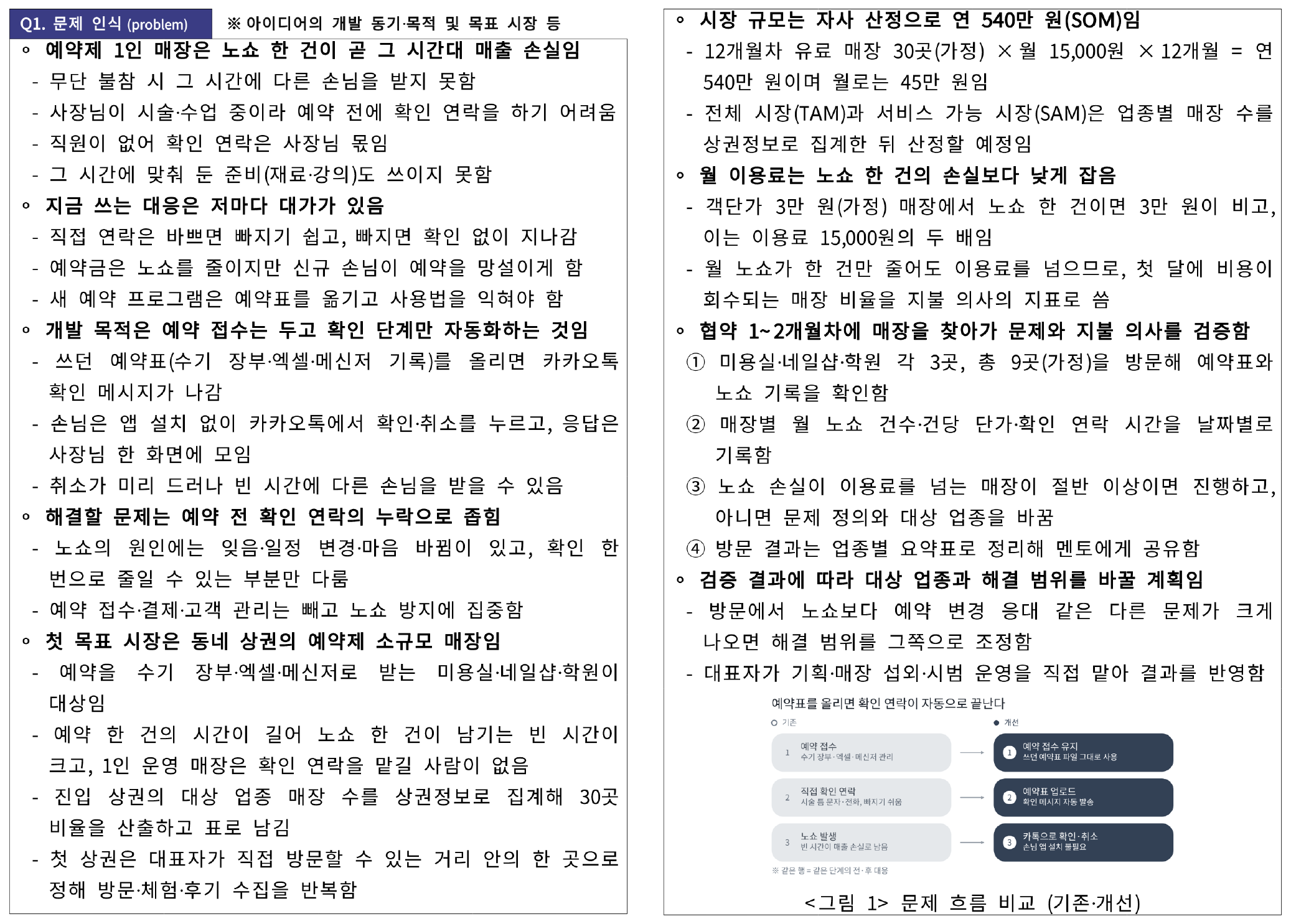
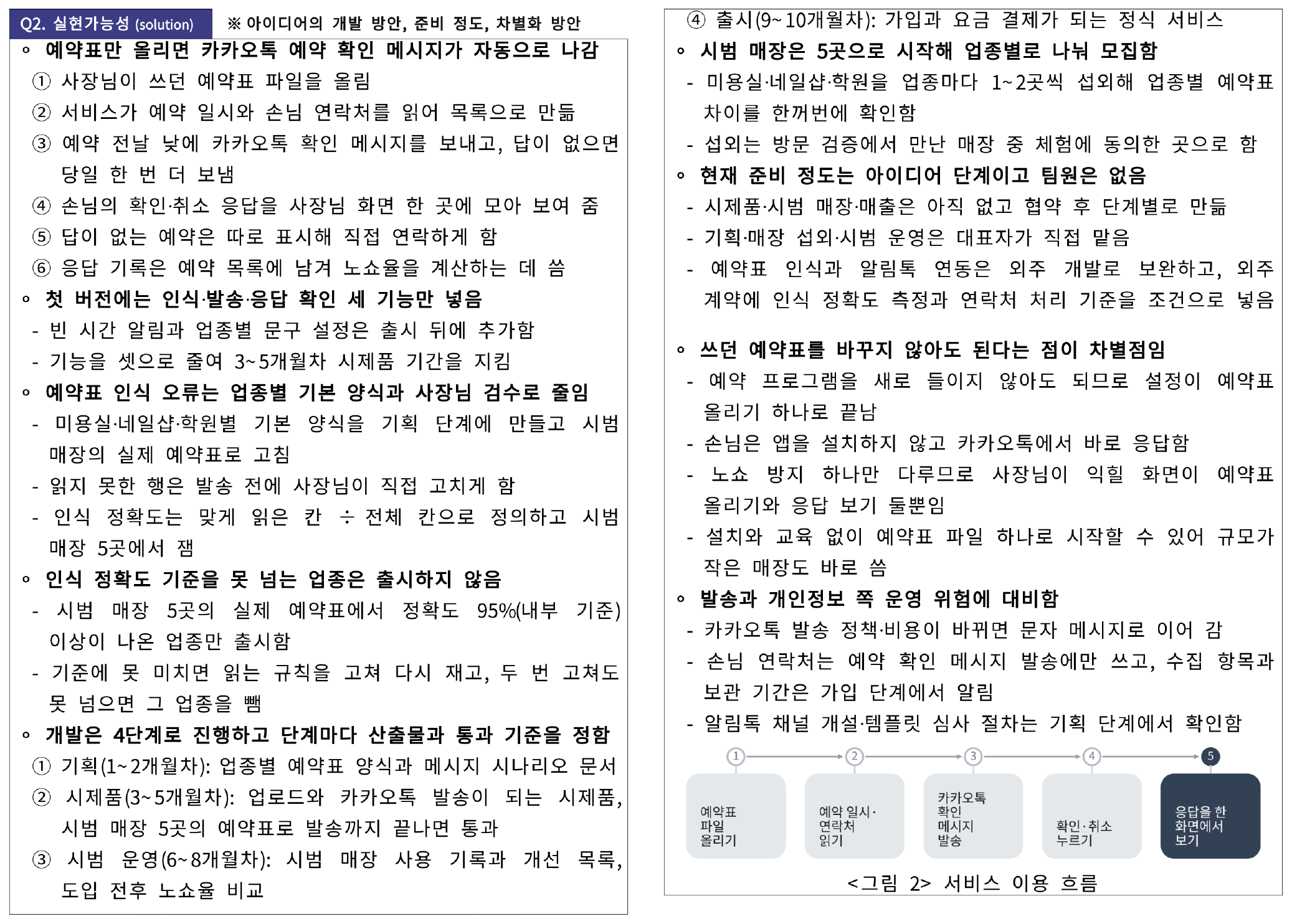
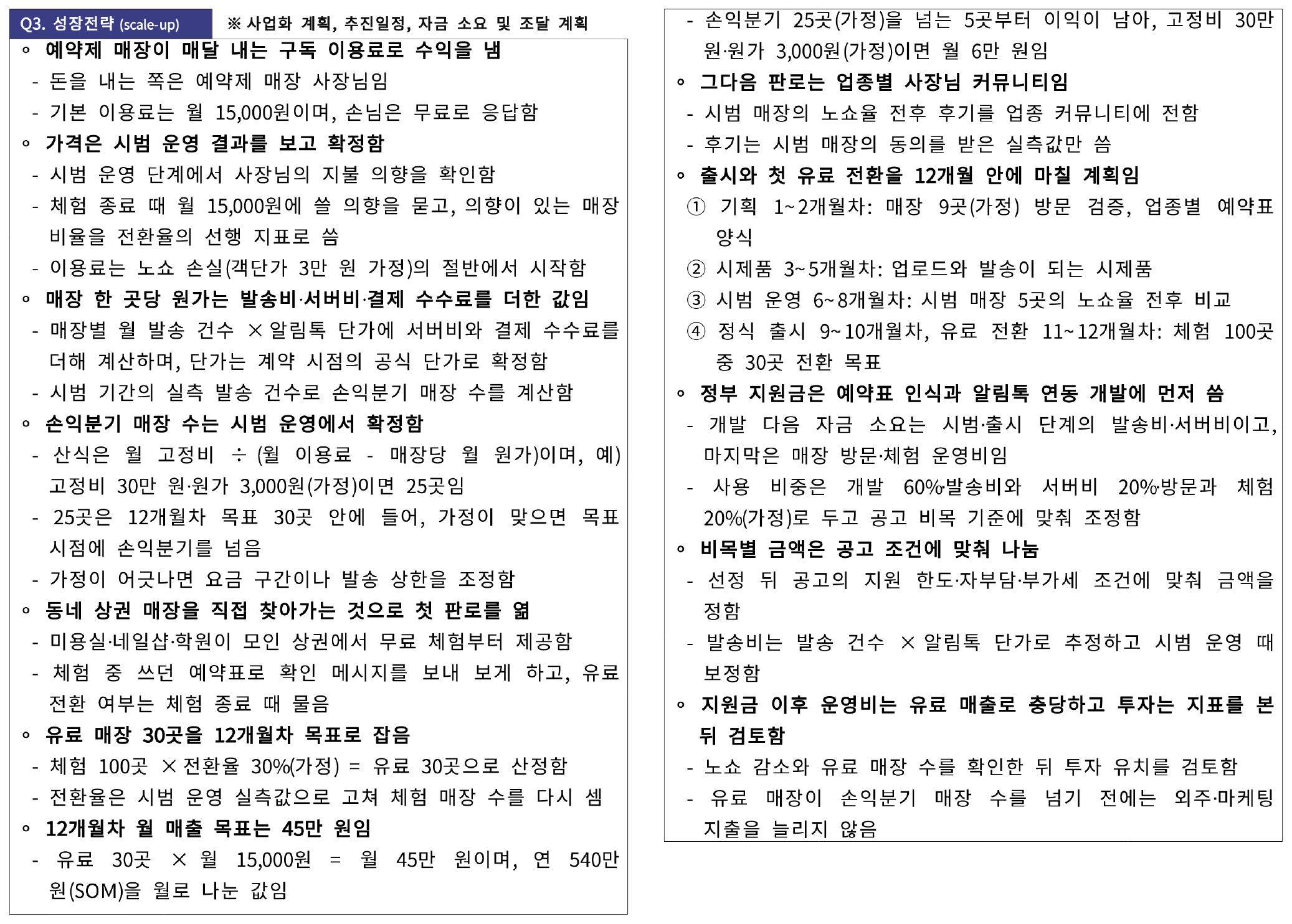
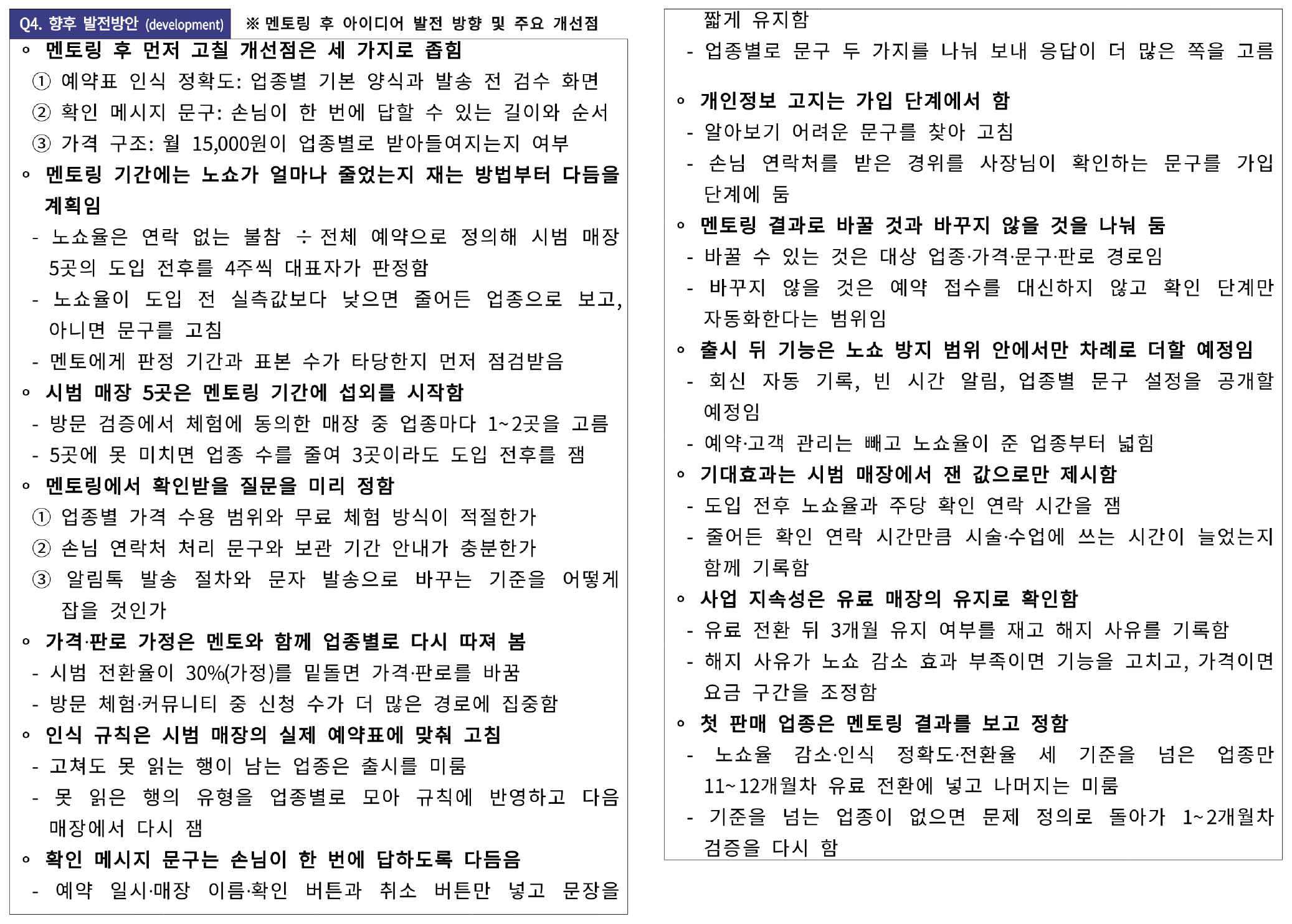
제출본은 9쪽이에요. 표지 1쪽 뒤에 문항마다 2쪽씩 8쪽이 이어지고, 작성요령 쪽은 뺐어요. 양식의 작성기준은 표지를 뺀 10쪽 이내라서 8쪽은 기준 안이에요.
| 문항 | 글자 수 (양식 권장 1,000자 이상) |
|---|---|
| Q1. 문제 인식 | 1,019자 |
| Q2. 실현가능성 | 1,034자 |
| Q3. 성장전략 | 1,109자 |
| Q4. 향후 발전방안 | 1,025자 |
글자는 양식이 요구한 맑은 고딕 15pt로 썼어요. 15pt로 쓰면 1,000자가 한 쪽에 들어가지 않아서, 한 쪽을 넘는 칸은 다음 쪽으로 이어지게 했어요. 이 예시는 문항마다 새 쪽에서 시작해요.
양식에는 사진자료를 넣을 수 있다는 안내만 있고 도식 규정은 없어요. 이 예시에는 아이템 내용으로 도식 두 장을 그려 Q1과 Q2 칸 끝에 넣었어요.
Q. 위비즈에서 아이템을 만들고 양식을 고르는 순서는 무엇인가요
- 아이템을 만들어요
«새 아이템»에서 사업 내용을 적고 «아이템 만들기»를 눌러요. - 양식을 골라요
아이템 화면의 «계획서 만들기»에서 «모두의 창업 사업계획서»를 고르고 «이 양식으로 시작»을 눌러요. - 읽은 결과를 확인해요
위비즈가 양식에서 읽은 항목과 AI가 글을 쓸 칸이 보여요. - 쓰는 동안 기다려요
사업계획서 목록의 상태 칸에 «AI가 쓰는 중…»과 경과 시간이 보여요. - 편집 화면에서 점검해요
글을 확인하고 «제출 전 필수 점검»에서 고칠 것이 남았는지 봐요.
위비즈 아이템 화면에서 «새 아이템»을 누르면 «어떤 사업인지 알려 주세요» 화면이 열려요. 사업 내용을 적고 «아이템 만들기»를 누르면 AI가 칸을 쓰고 출처와 함께 조사해요. 화면에는 «AI가 20칸을 써요 · 출처와 함께 3칸을 조사해요 · 3가지만 물어봐요»라고 안내돼요.
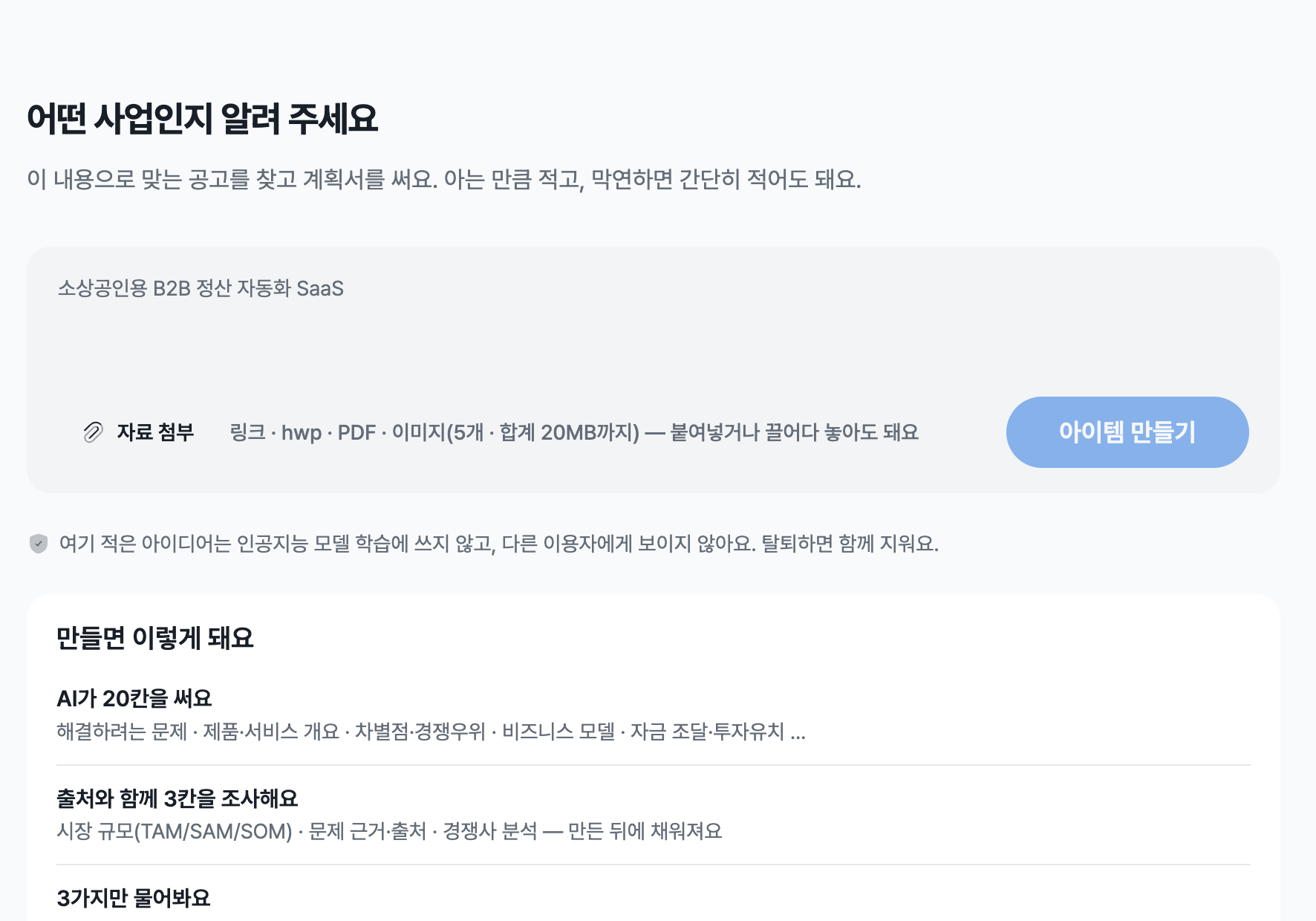
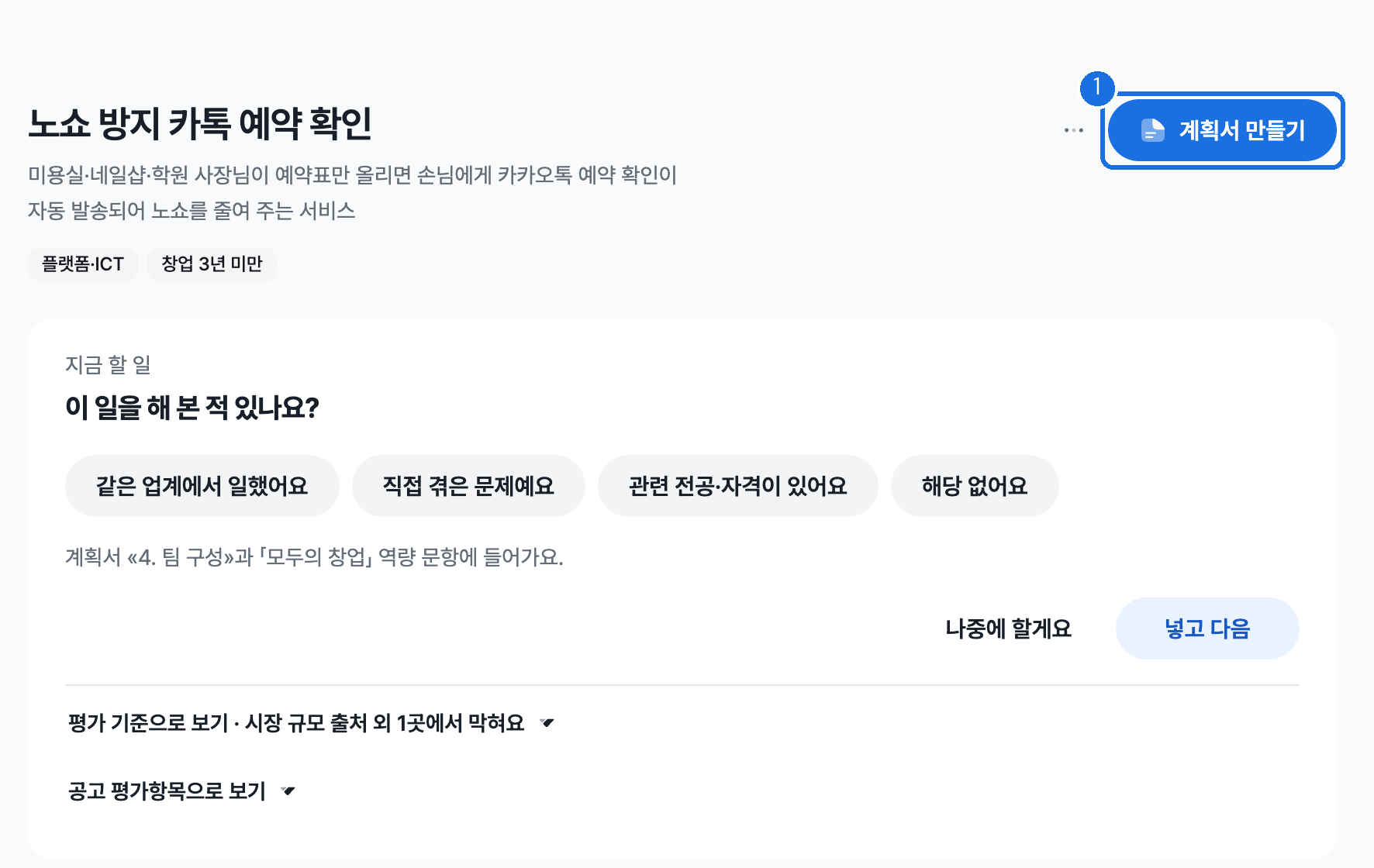
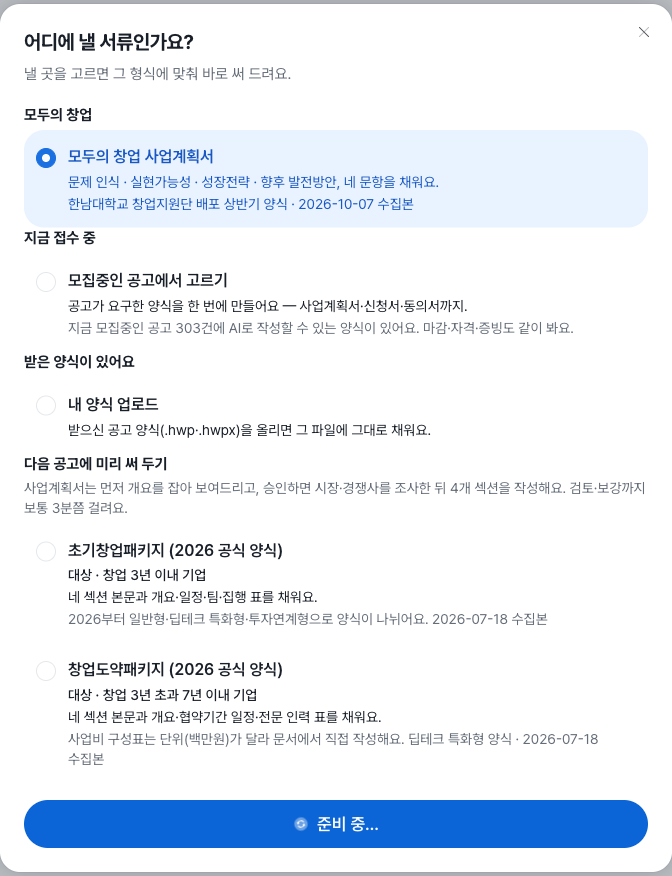
아이템이 만들어지면 아이템 화면에 AI가 쓴 칸 수가 항목별로 보여요. 오른쪽 위의 «계획서 만들기»(그림의 ①)를 누르면 «어디에 낼 서류인가요?» 창이 열려요.
창을 열면 파랗게 골라진 줄은 «모집중인 공고에서 고르기»예요. 맨 위 «모두의 창업» 묶음의 «모두의 창업 사업계획서» 줄을 직접 눌러 고르면 하단 버튼이 «이 양식으로 시작»으로 바뀌어요.
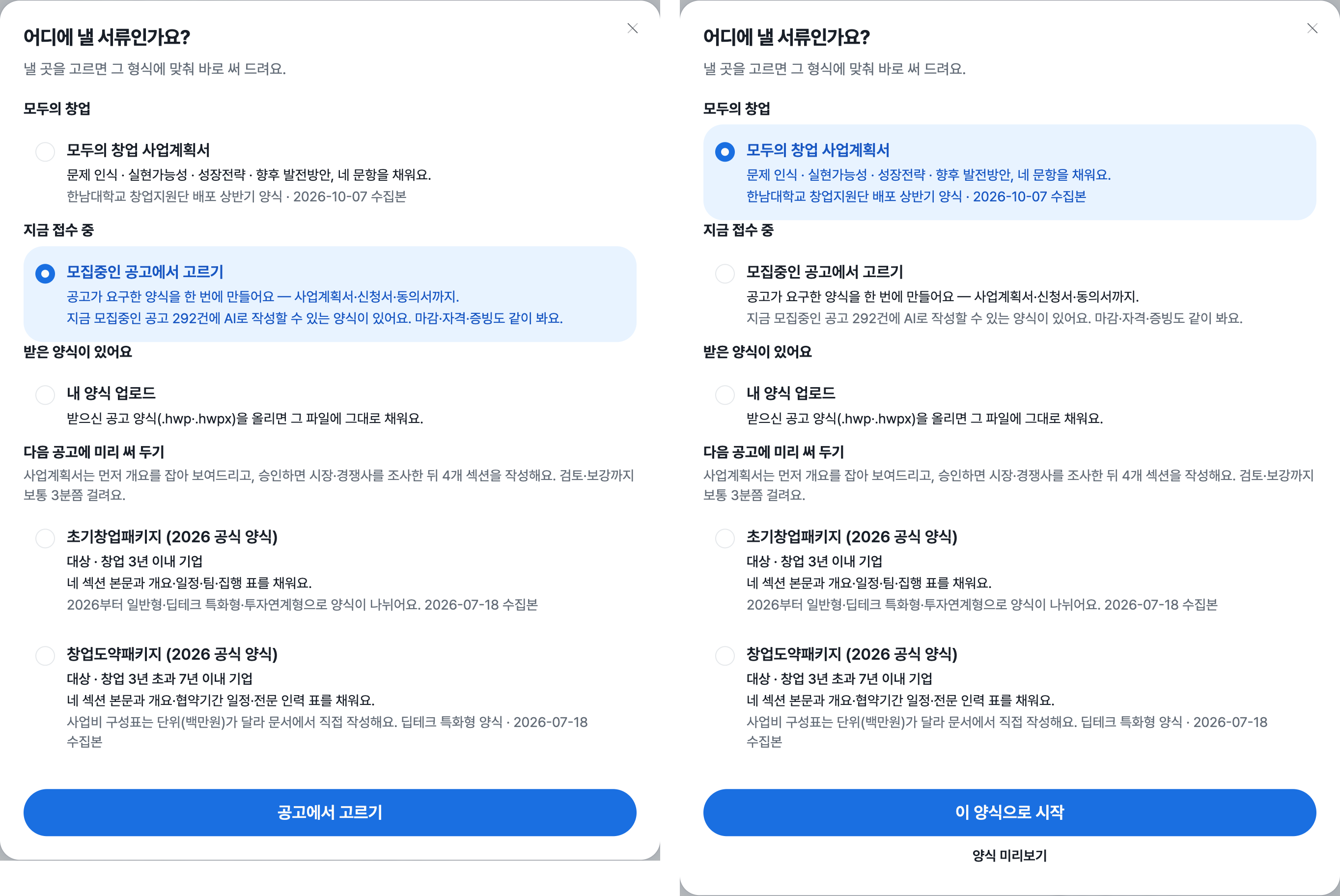
줄 아래에는 양식을 낸 곳과 시기가 적혀 있어요. 이 양식은 한남대학교 창업지원단이 배포한 상반기 양식이고, 위비즈가 2026년 10월 7일에 수집했어요. 창 아래에는 «양식 미리보기»도 있어요.
«이 양식으로 시작»을 누르면 버튼이 «준비 중…»으로 바뀌고 위비즈가 양식을 읽어요.
읽기가 끝나면 «이 양식을 이렇게 읽었어요» 창이 열려요. 창은 양식에서 읽은 항목을 번호 순서로 보여 줘요. 이 양식은 Q1 문제 인식부터 Q4 향후 발전방안까지 네 항목이 모두 «AI가 써요»로 읽혀요.
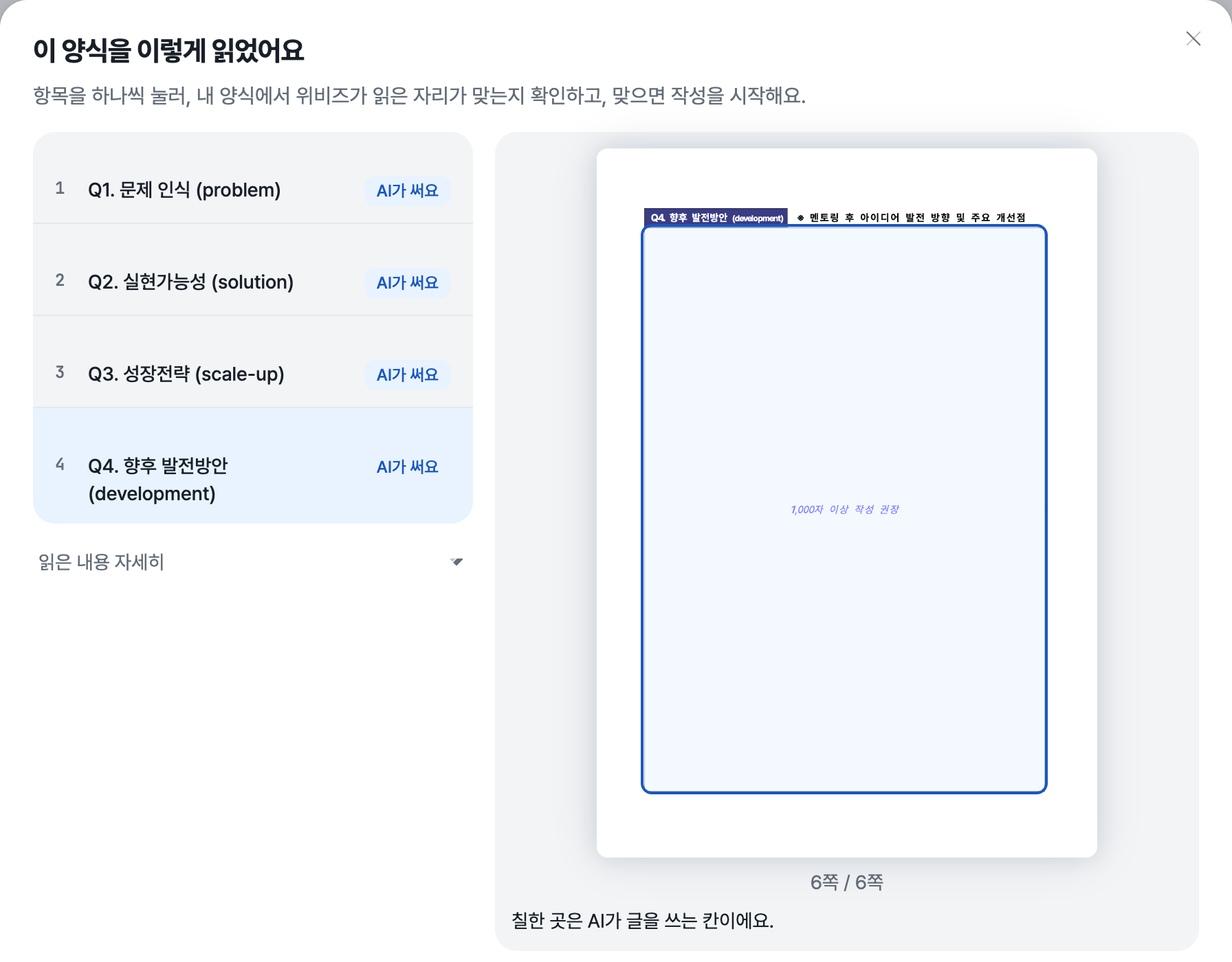
항목을 누르면 내 양식 원본 위에 AI가 글을 쓰는 칸이 칠해져요. Q1은 6쪽 중 3쪽, Q4는 6쪽 중 6쪽에 있어요. 칸이 맞는지 보고 맞으면 «맞아요, 작성 시작»을 눌러요.
Q. 쓰는 동안 화면과 제출 전 필수 점검은 어떻게 쓰나요
«맞아요, 작성 시작»을 누르면 사업계획서 목록에 새 계획서가 생겨요. 상태 칸에 «AI가 쓰는 중…»과 경과 시간이 보이고, 쓰기가 끝나면 열어서 편집할 수 있어요.

쓰기가 끝난 계획서를 열면 편집 화면이 열려요. 왼쪽은 AI와 나누는 대화 열이고, 오른쪽은 제출본 양식 위의 문서예요.
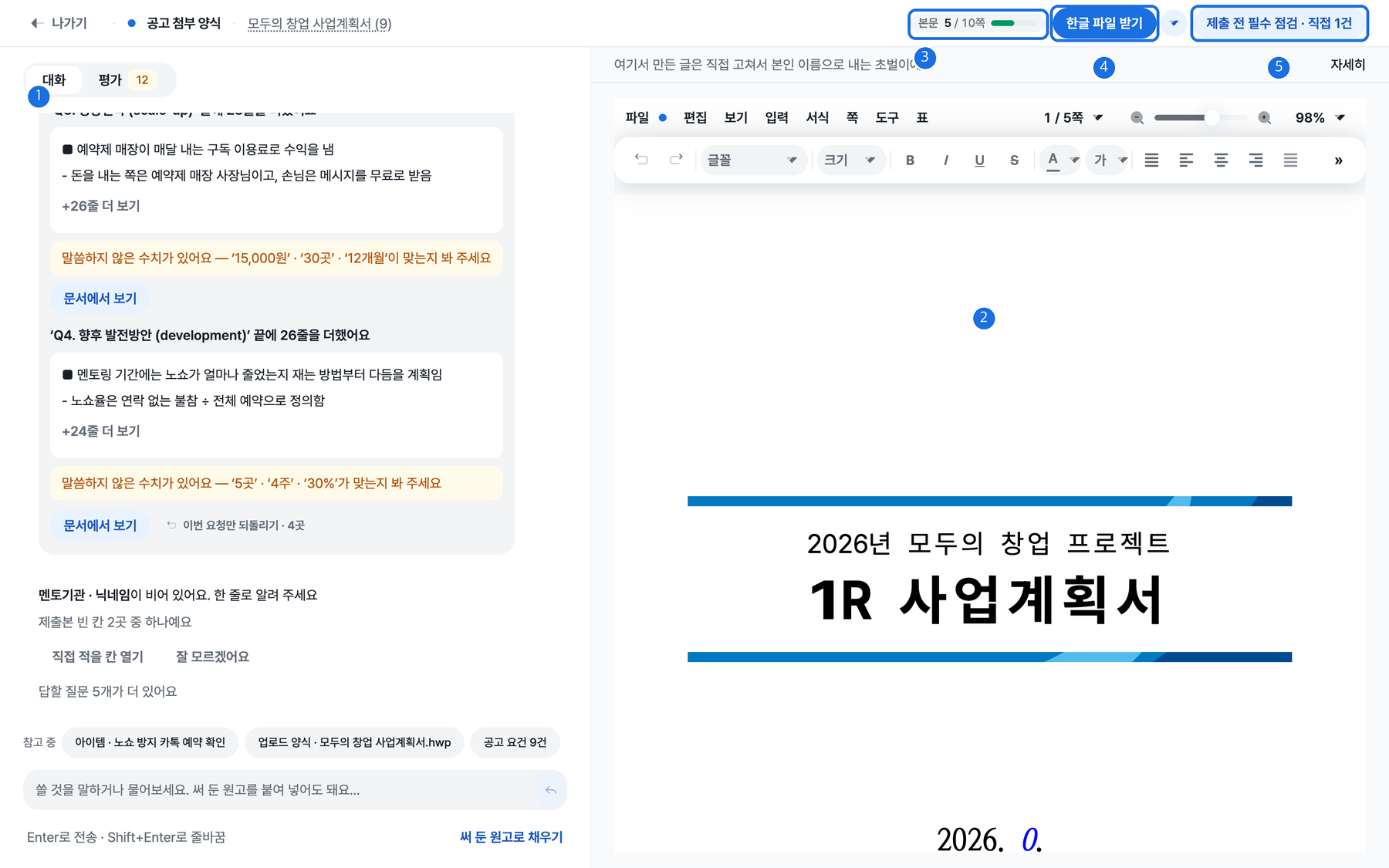
- ① 대화 열
AI가 쓴 내용과 확인할 질문이 쌓여요. 아이템에 없던 숫자는 «말씀하지 않은 수치가 있어요 — ‘15,000원’ · ‘30곳’ · ‘12개월’이 맞는지 봐 주세요»처럼 맞는지 물어요. - ② 문서
제출본 양식 위의 글을 직접 고쳐요. 위쪽에 «여기서 만든 글은 직접 고쳐서 본인 이름으로 내는 초벌이에요»라고 적혀 있어요. - ③ 본문 쪽 수
«본문 5 / 10쪽»처럼 지금 쪽 수와 양식의 쪽 한도를 보여 줘요. - ④ 한글 파일 받기
제출본을 한글 파일로 받아요. 옆 화살표에서 다른 형식으로도 받을 수 있어요. - ⑤ 제출 전 필수 점검
버튼에 «직접 1건»처럼 확인할 필수 항목 수가 보여요. 누르면 점검 창이 열려요.

⑤를 누르면 점검 창이 열려요. 공고문과 양식이 문자로 요구한 것만 세고, 요구마다 통과인지 점검이 필요한지 알려 줘요.
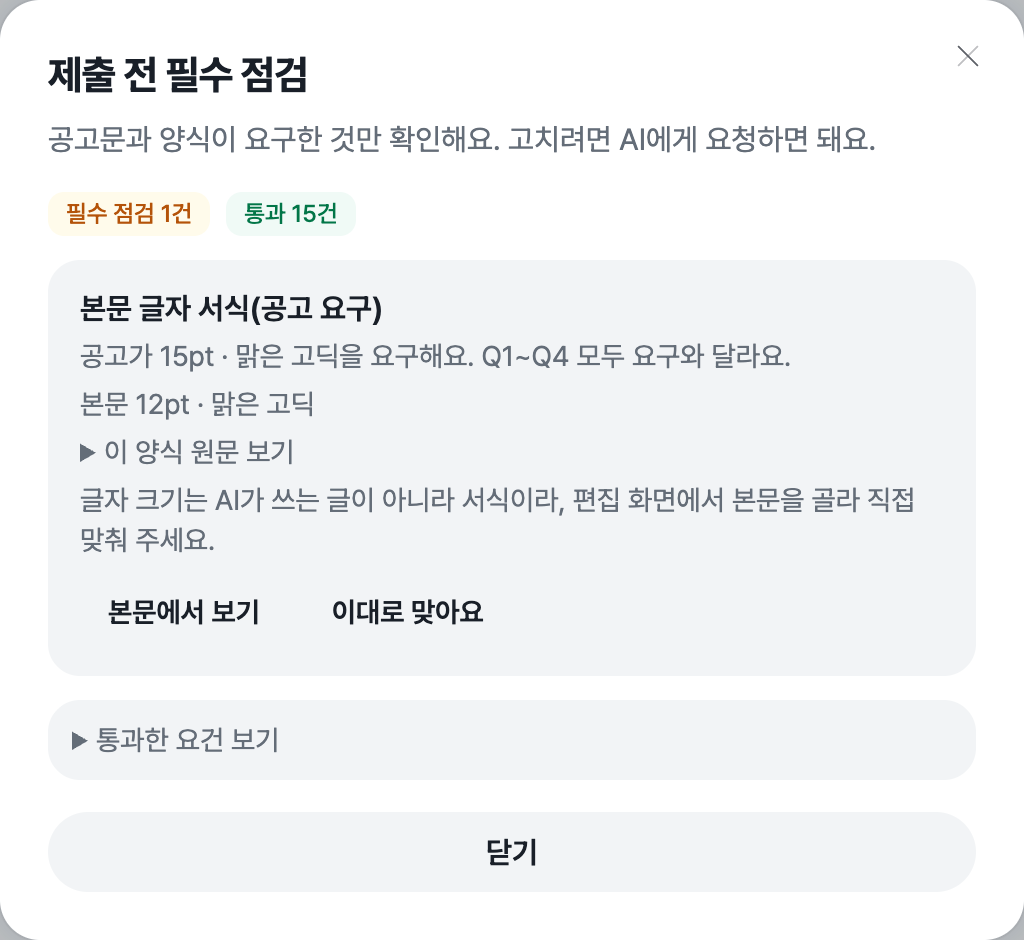
필수 점검 한 건은 네 줄로 읽혀요. 첫 줄은 공고가 요구한 값이고, 둘째 줄은 요구와 다른 문항이에요. 셋째 줄은 위비즈가 문서에서 잰 지금 값이에요.
마지막 줄은 고치는 법이에요. 글자 크기는 서식이라 편집 화면에서 본문을 골라 직접 맞춰야 해요. «본문에서 보기»는 어긋난 문항의 본문 줄로 가는 문이에요.
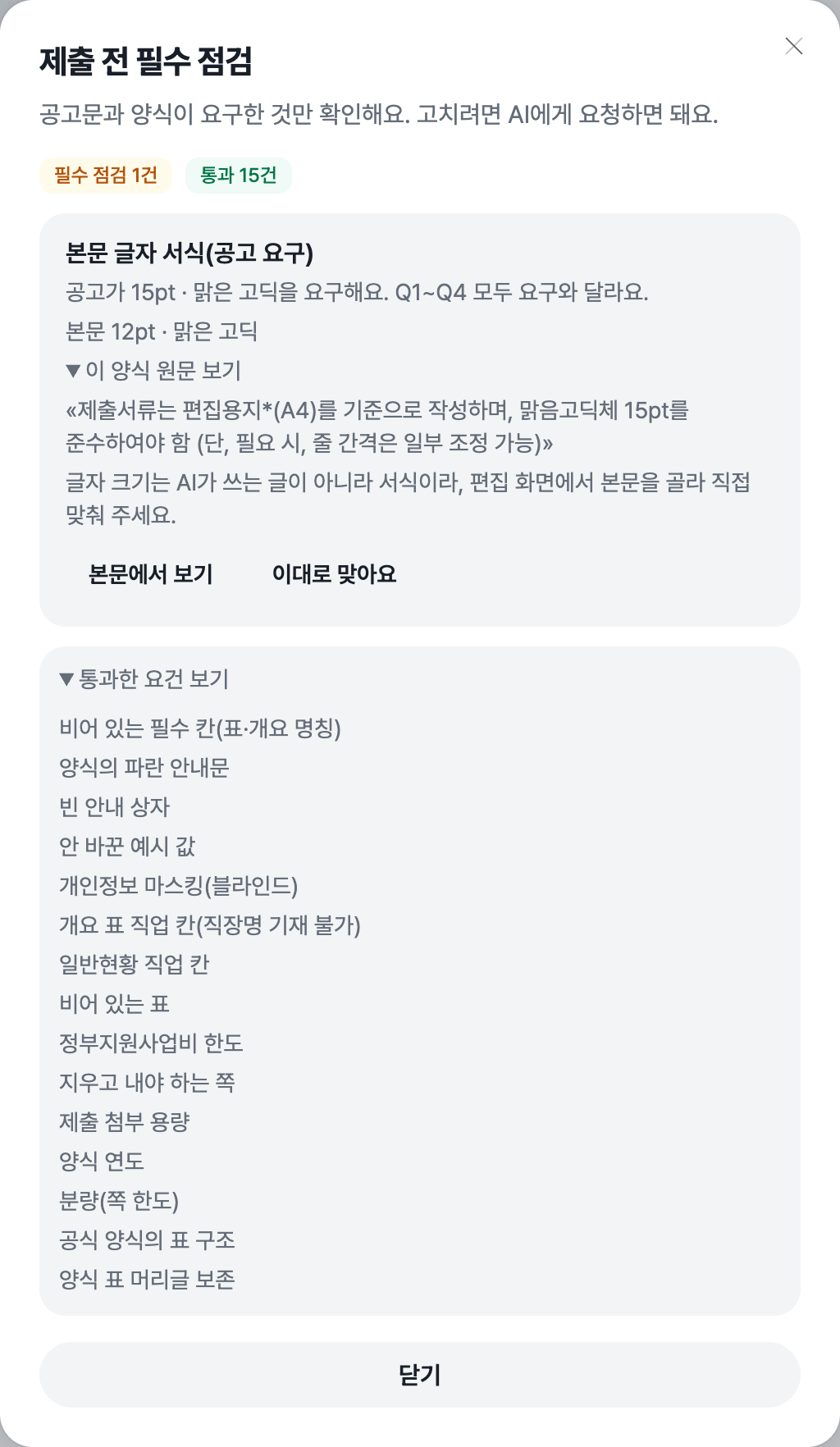
원문 인용은 접혀 있다가 열면 그대로 나와요. 인용한 문장은 양식 작성요령의 «맑음고딕체 15pt를 준수하여야 함»이에요. 위비즈는 문항 본문의 글자 크기와 서체를 재서 12pt로 쓰인 네 문항을 짚어요.
- 양식 원문에서 요구를 읽어요
작성요령과 유의사항의 문장을 항목으로 나눠요. 이 양식에서는 15pt 글자 서식, 10쪽 이내, 양식 변경 불가가 요구로 읽혀요. - 제출본 파일을 직접 재요
문서를 다시 읽어 글자 크기, 쪽 수, 안내 문구가 남았는지, 개인정보가 들어갔는지를 판정해요. 점검은 모델 호출 없이 규칙으로 돌아요. - 필수만 세요
공고와 양식이 문자로 요구한 것만 «필수 점검»으로 세요. 글의 질은 AI 평가에서 따로 보고, 점검 개수에는 넣지 않아요. - 고치는 문이 지적마다 있어요
«AI에게 고쳐 달라고 하기»로 요청할 수 있어요. 사람이 판단할 지적은 «이대로 맞아요»로 이 계획서에서 끌 수 있어요. - 받을 때도 같은 점검이 돌아요
파일로 받는 단계에서도 필수 점검이 남았는지 다시 확인해요.
점검이 맞게 판정하는지는 두 가지로 확인해요. 양식 실물 파일에 요건이 실제로 걸리는지 시험하고, 검출기 코드를 일부러 바꿔 보는 시험(변이 시험)으로 시험이 놓치는 곳이 없는지 재요.
| 항목 | 값 |
|---|---|
| 대상 | 필수 점검 검출기 파일 22개 |
| 일부러 바꾼 곳 | 4,738곳 |
| 시험이 잡아낸 곳 | 4,499곳 (94.96%) |
| 기준 | 전체 93% 이상 · 파일마다 85% 이상 |
Q. AI로 쓴 사업계획서를 그대로 내도 되나요
공고 유의사항은 사업계획서를 타인이 대신 작성해 제출하면 관련자 전원이 사기 또는 업무방해죄 등으로 처벌될 수 있다고 적었어요(공고 14쪽).
중소벤처기업부는 보도자료(2026-08-13)에서 AI 생성률 검사와 외부 데이터 기반 표절 검사를 위한 ‘AI 검증모델’을 도입한다고 밝혔어요.
이 글을 쓴 10월 9일 기준으로 보도자료에는 판정 기준이 적혀 있지 않아요. 위비즈는 사업계획서를 대신 제출하지 않고, 아이템에 적어 둔 내용 안에서 글을 써서 편집 화면에 올려요. 아이템에 없던 숫자는 맞는지 물어요.
편집 화면 위에는 «여기서 만든 글은 직접 고쳐서 본인 이름으로 내는 초벌이에요»라고 적혀 있어요. 제출 전에 본인의 말로 한 번 더 고쳐 주세요. 위비즈는 평가 결과를 약속하지 않아요.
Q. 제출 전에 직접 확인할 것은 무엇인가요
- 파일형식과 파일명
양식은 hwp 또는 docx만 받고, 파일명은 «성명_1R 사업계획서»로 정해 놨어요. 위비즈에서 받는 파일은 hwpx와 PDF라서, 받을 때 이 조건을 한 번 알려 줘요. 한글에서 열어 형식을 맞추고 이름을 바꿔요. - 표지
멘토기관과 닉네임 칸은 비어 있고, 날짜의 월은 «2026. 0.»으로 남아 있어요. 직접 적어요. - 글자 서식
양식은 맑은 고딕 15pt를 요구해요(원문 표기는 «맑음고딕체 15pt»). 위비즈의 제출 전 필수 점검이 본문 글자 서식을 확인하라고 알려 줘요. 위 예시 완성본은 15pt로 썼어요. - 쪽 수
표지를 뺀 쪽 수가 10쪽 이내인지 확인해요. 위 예시 완성본은 8쪽이에요. - 문항 분량
문항마다 1,000자 이상을 권장해요. 15pt로 쓰면 한 쪽을 넘는 문항이 생기니, 칸이 다음 쪽으로 이어지는지 한글에서 열어 확인해요.
자주 묻는 것
Q. 2기 사업계획서 양식이 나오면 어떻게 하나요
양식 선택의 «내 양식 업로드»에 받은 .hwp·.hwpx 파일을 올리면 그 파일에 그대로 채워요. 위 예시는 상반기 양식 한 가지예요.
Q. 1R 결과가 나오기 전에 사업계획서를 미리 써 봐도 되나요
아이템을 만들어 두면 «모두의 창업 사업계획서» 양식으로 미리 채워 볼 수 있어요. 멘토기관 양식이 나오면 올려서 다시 채워요.
Q. 공고에 사업계획서 양식이 있나요
공고에는 양식이 없고 멘토기관별 평가지표만 공개돼요. 양식과 제출 방법은 진출자에게 별도로 오는 안내를 따라요.
출처
중소벤처기업부 공고 제2026-511호 모두의 창업 프로젝트 통합 모집공고(2차) — 12~14쪽 · 확인 2026-10-09
중소벤처기업부 보도자료 «2차 모두의 창업 프로젝트 추진계획» 발표 — 2026-08-13 · 확인 2026-10-09
한남대학교 창업지원단 배포 «2026년 모두의 창업 프로젝트 1R 사업계획서» 양식(hwp) 작성요령 · 위비즈 화면 실측 · 확인 2026-10-07
위비즈 아이템 — 양식 선택 화면 · 확인 2026-10-09