아이디어 한 줄로 사업계획서 제출본까지 만들기
위비즈
위비즈에서는 아이템을 한 줄 적으면 신청할 수 있는 공고를 찾고, 그 공고 양식에 맞춰 채운 사업계획서 제출본을 한글 파일로 받을 수 있어요. 순서를 화면 캡처로 따라가요.
Q. 아이템은 어떻게 입력하나요
아이템은 한 줄이면 돼요. 아는 만큼만 적고, 링크·hwp·PDF·이미지를 5개, 합계 20MB까지 붙일 수 있어요.
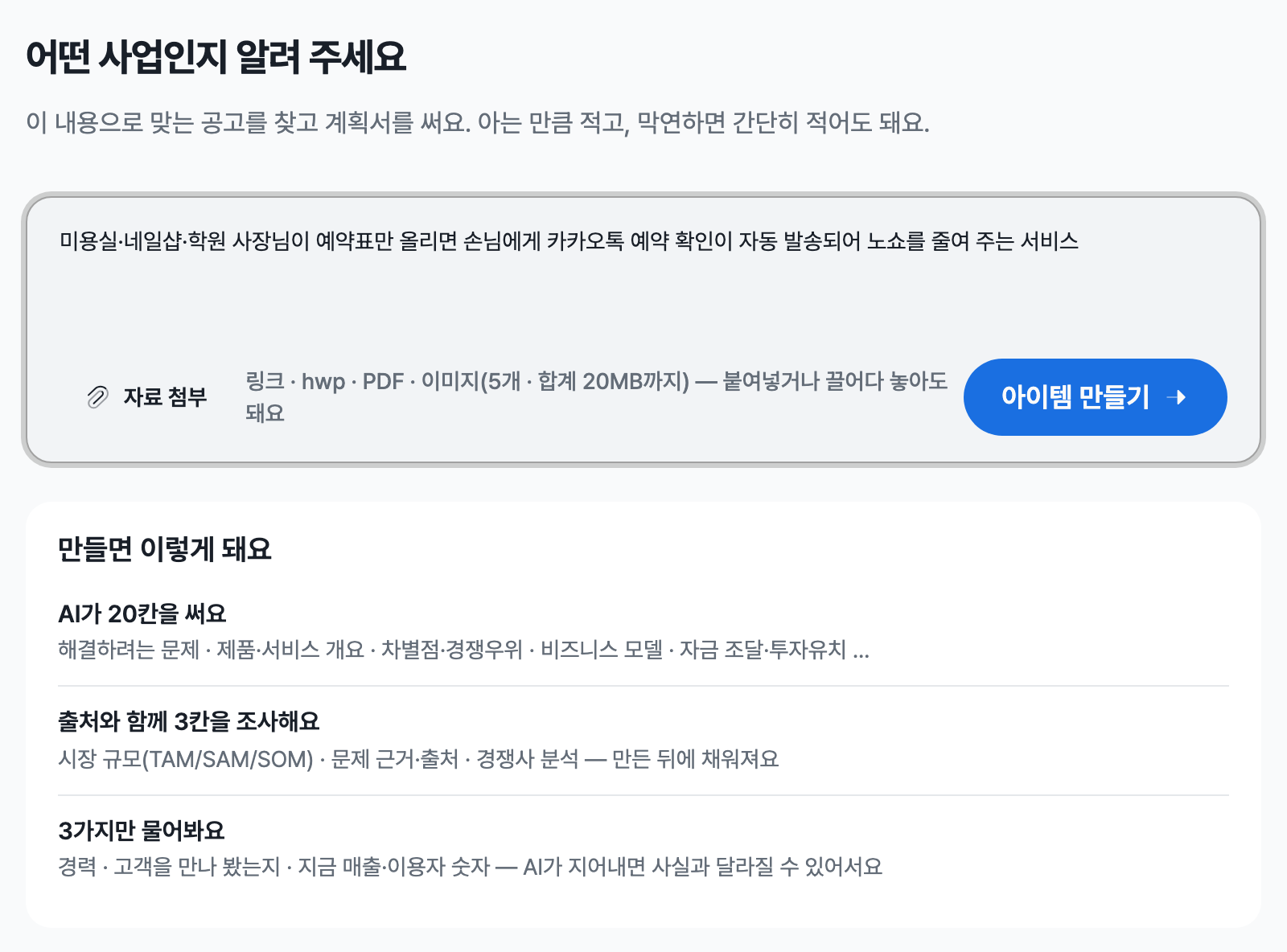

«아이템 만들기»를 누르면 AI가 «해결하려는 문제»·«제품·서비스 개요» 같은 20칸을 쓰고, 시장 규모·문제 근거·경쟁사 3칸은 출처를 조사해 채워요. 경력처럼 AI가 지어낼 수 없는 3가지만 직접 물어봐요.

만드는 동안 진행 창에 «입력 읽기», «사업 내용 쓰기», «업종 정리», «저장» 단계가 표시되고, AI가 쓰는 내용이 오른쪽에 바로 보여요. 창을 닫아도 저장까지 이어져요.
다 만들어지면 아이템 화면이 열려요. 섹션을 누르면 AI가 쓴 칸이 펼쳐지고, 맨 아래에는 이 아이템에 맞는 지원사업이 이어져요. 계획서는 오른쪽 위 «계획서 만들기»에서 시작해요.
Q. 신청할 수 있는 공고는 어떻게 찾나요
지원사업 메뉴에서 아이템을 고르면 프로필과 아이템을 기준으로 모집중 공고의 신청 자격을 확인해요. 공고마다 «신청 가능»·«확인 필요»·«신청 불가»와 추천 근거가 붙고, 추천순으로 정렬돼요.
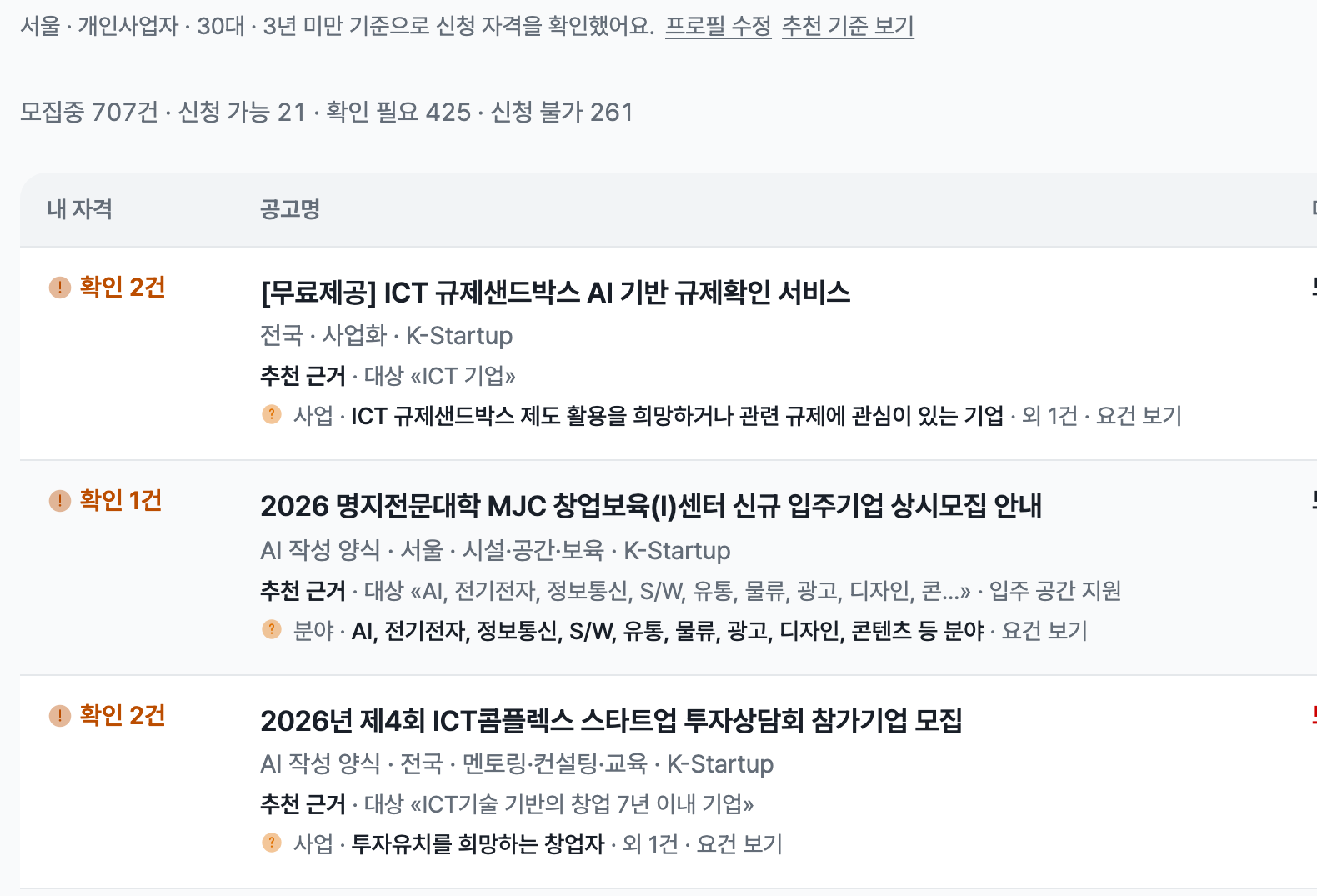
아이템 하나로 모든 공고에 그대로 낼 수는 없어요. 자격과 양식, 제출 요건이 공고마다 달라서 «신청 가능»인 공고를 고른 뒤 그 공고 양식으로 계획서를 따로 만들어요. 이유는 아이템 하나로 여러 정부지원사업에 지원할 수 있을까요 글에 있어요.
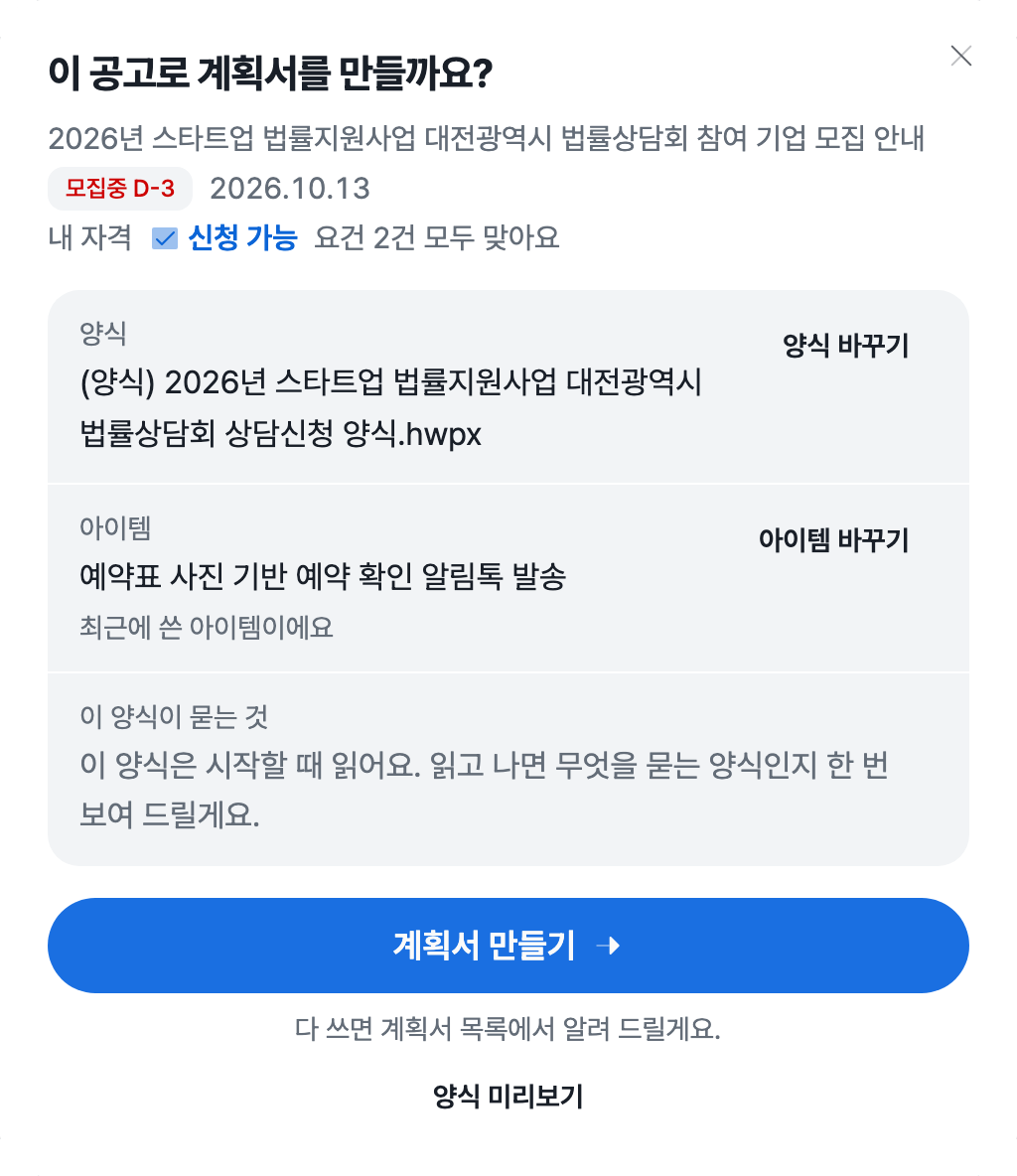
계획서는 세 곳에서 시작해요. 아이템 화면과 사업계획서 목록의 «계획서 만들기», 공고 상세의 «이 공고로 계획서 만들기»예요. 공고 상세에서는 «이 공고로 계획서를 만들까요?» 창에서 마감, 내 신청 자격, 쓸 양식과 아이템을 한 번에 확인해요.
Q. 어떤 양식에 쓸 수 있나요
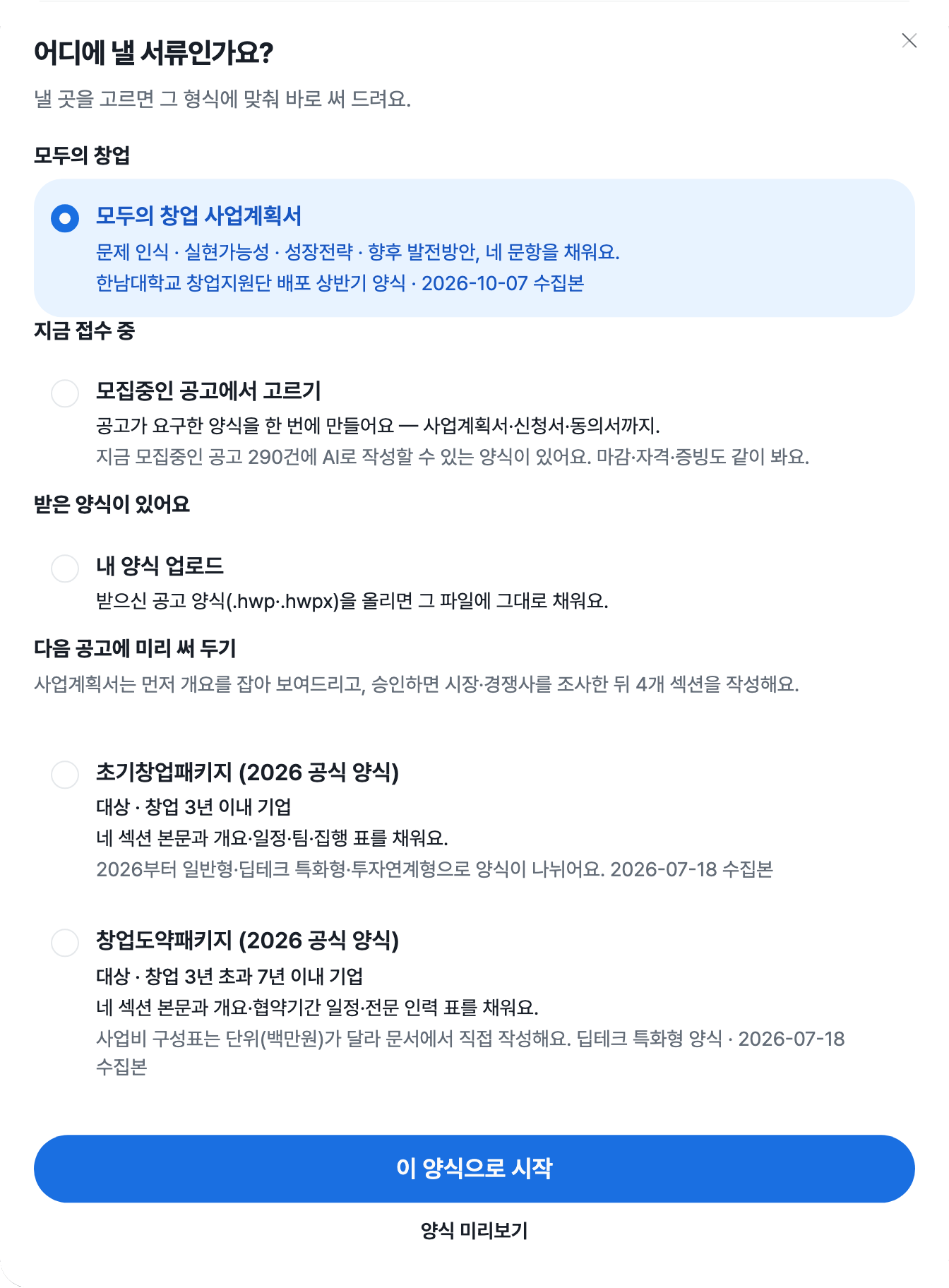
아이템 화면에서 «계획서 만들기»를 누르면 «어디에 낼 서류인가요?» 창이 열려요. 낼 곳을 고르면 그 양식에 맞춰 써요.
| 선택지 | 고르는 때 | 채우는 것 |
|---|---|---|
| 모두의 창업 사업계획서 | 모두의 창업에 낼 때 | 문제 인식·실현가능성·성장전략·향후 발전방안 네 문항 |
| 모집중인 공고에서 고르기 | 신청할 공고가 정해졌을 때 | 공고가 요구한 사업계획서·신청서·동의서 |
| 내 양식 업로드 | 받은 공고 양식이 있을 때 | 올린 .hwp·.hwpx 파일 그대로 |
| 초기창업패키지 (2026 공식 양식) | 다음 공고에 미리 써 둘 때 — 창업 3년 이내 기업 | 네 섹션 본문과 개요·일정·팀·집행 표 |
| 창업도약패키지 (2026 공식 양식) | 다음 공고에 미리 써 둘 때 — 창업 3년 초과 7년 이내 기업 | 네 섹션 본문과 개요·협약기간 일정·전문 인력 표 |
모두의 창업 양식, 올린 양식, 공고에 붙은 양식은 «이 양식을 이렇게 읽었어요» 창이 이어서 열려요. 위비즈가 읽은 항목이 맞는지 확인하고 «맞아요, 작성 시작»을 눌러요.
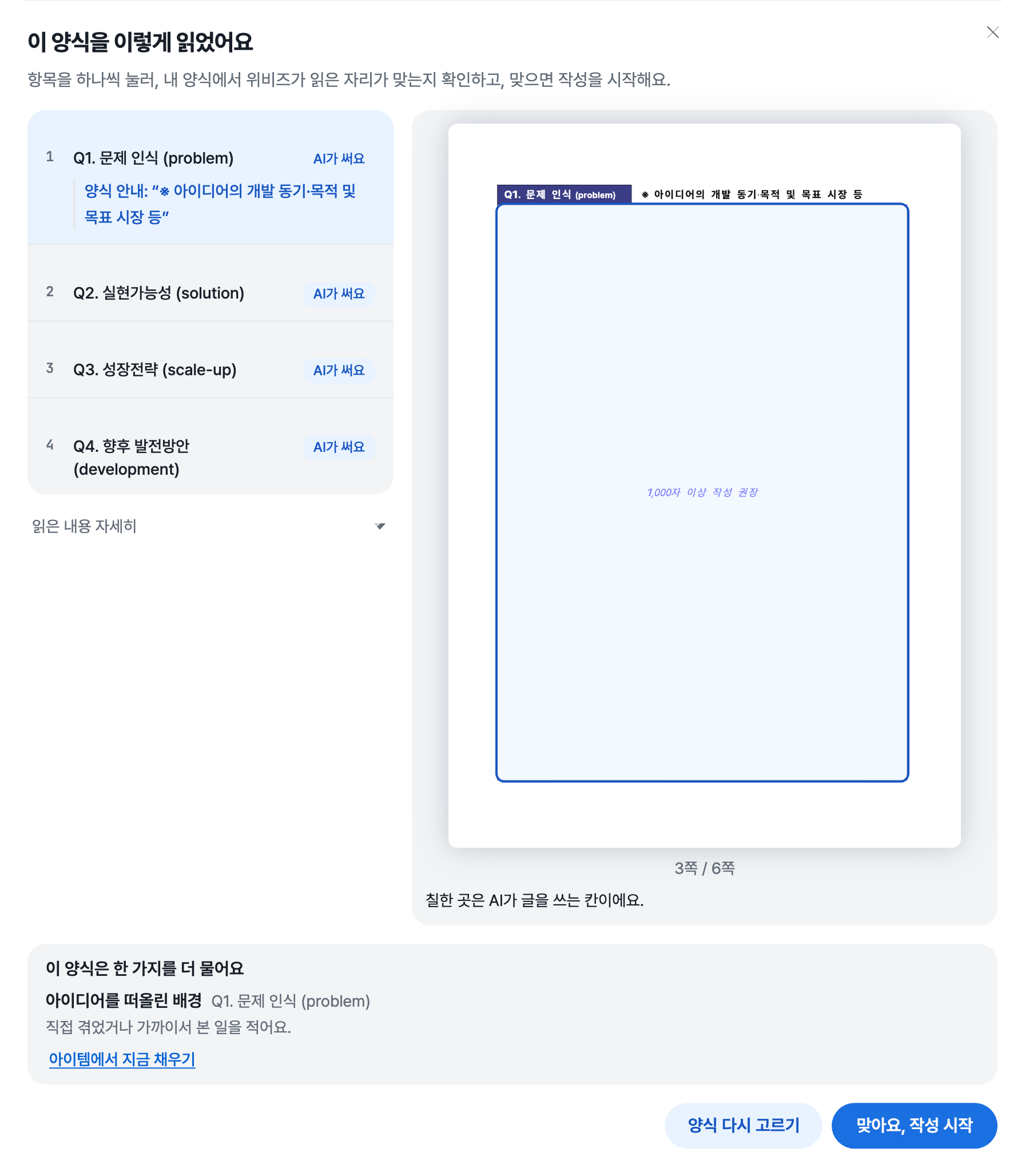
아이템만으로 채울 수 없는 항목은 «이 양식은 한 가지를 더 물어요»에 모아 보여 줘요. 묻는 가짓수는 양식과 아이템마다 달라요. 답하지 않은 칸은 비어 있는 채로 남아요.
Q. 만드는 동안 화면에는 무엇이 보이나요
«맞아요, 작성 시작»을 누르면 사업계획서 목록으로 이동해요. 쓰는 중인 계획서의 상태 칸에 «AI가 쓰는 중이에요»와 경과 시간이 보이고, 검토·보강 단계에서는 «검토·보강 중이에요»로 바뀌어요.

그 줄을 누르면 진행 창이 열려요. 자료 조사, 본문 작성, 마무리, 검토, 제출본 채우기 다섯 단계와 한 일 목록이 보여요.

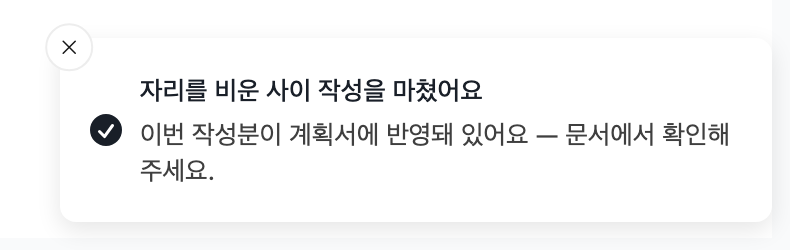
창을 닫아도 계속 써요. 다 쓰면 사업계획서 목록에서 편집 화면을 열 수 있고, 표·도식과 검토·보강이 남은 동안에는 «끝나면 열 수 있어요»라고 보여요. 자리를 비운 사이 끝났다면 편집 화면에서 «자리를 비운 사이 작성을 마쳤어요» 알림이 떠요.
멈추려면 진행 창의 «중지»를 눌러요. 중지하면 이번 작업 결과는 계획서에 반영되지 않아요.
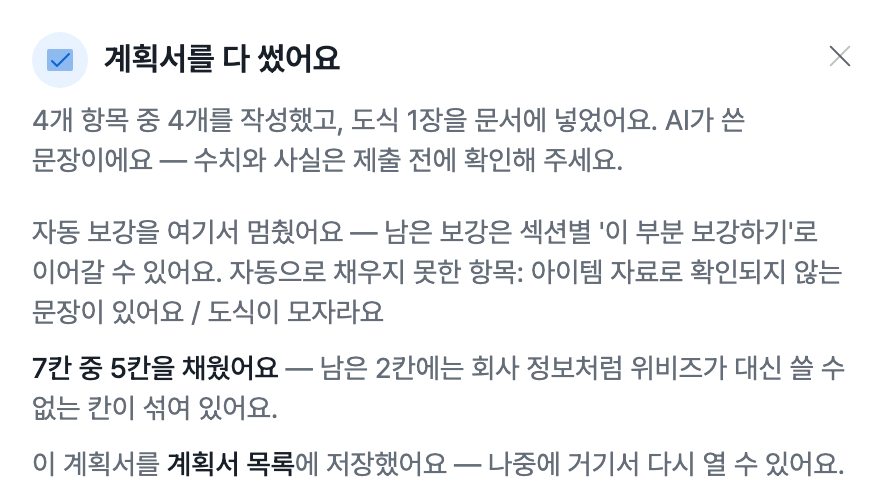
편집 화면에서 AI에게 본문을 한 번에 쓰게 하면, 끝난 뒤 «계획서를 다 썼어요» 창이 열려요. 쓴 항목과 도식, 채운 칸 수를 알려 줘요.
Q. AI가 쓴 계획서는 어디서 고치나요
편집 화면은 위쪽 막대, 왼쪽 대화, 오른쪽 문서로 나뉘어요. 번호가 붙은 곳이 하나씩 하는 일이에요.
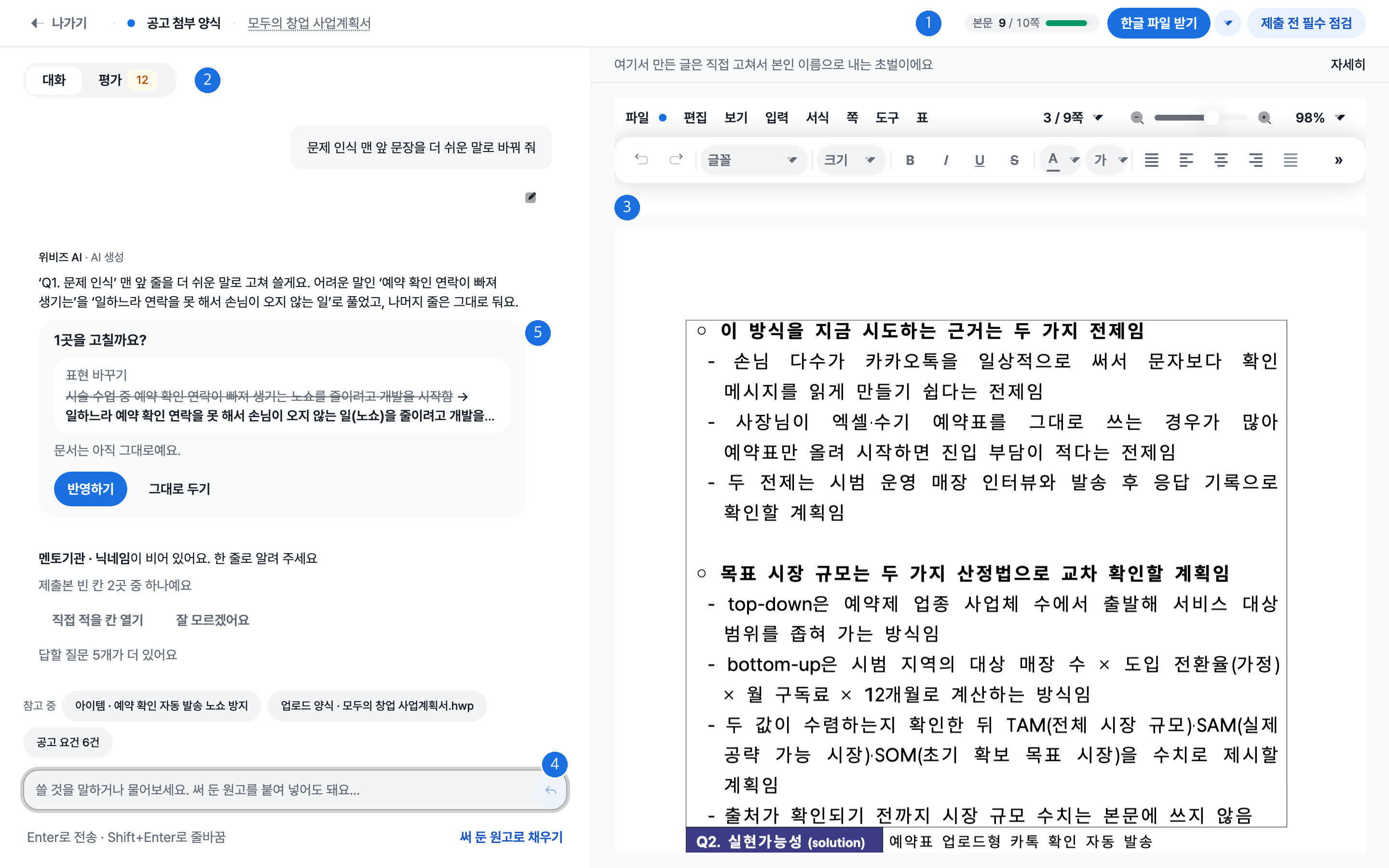
- ① 위쪽 막대
본문 쪽 수, «한글 파일 받기», «제출 전 필수 점검»이 있어요 - ② 대화·평가
AI에게 고칠 곳을 요청하고, «평가» 탭에서 평가항목별 상태를 봐요 - ③ 문서
제출본과 같은 양식이에요. 쪽 순서대로 내려 보며 직접 고쳐요 - ④ 입력칸
고칠 곳을 적거나 궁금한 것을 물어봐요 - ⑤ AI 제안 카드
바뀌는 글을 먼저 보여 줘요. «반영하기»를 누르기 전까지 문서는 그대로예요
대화에 고칠 곳을 적으면 AI가 바뀌는 글을 제안 카드로 먼저 보여 줘요. 말씀하지 않은 수치가 들어가면 «말씀하지 않은 수치가 있어요»로 알려 줘요.
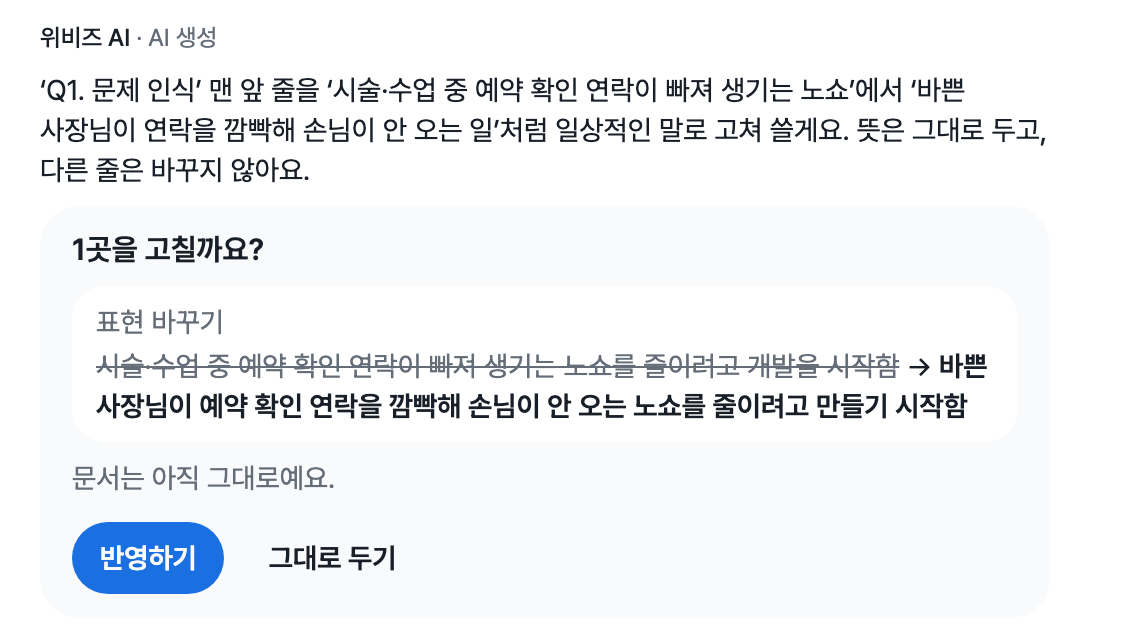
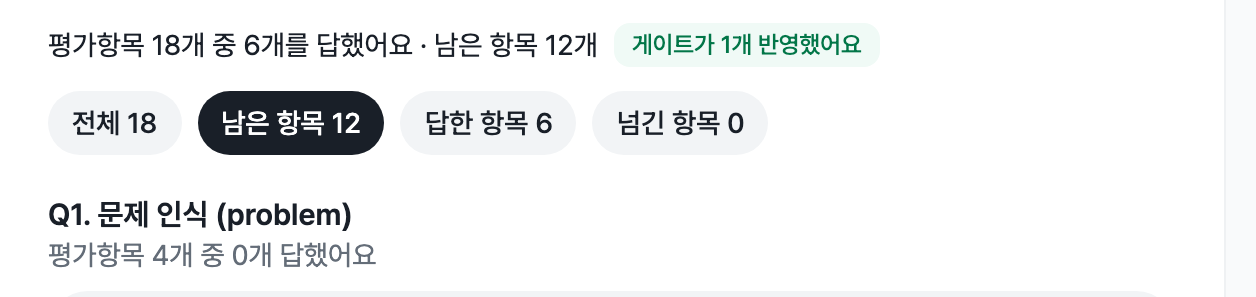
반영하면 «문서에서 보기»로 바뀐 자리를 바로 열 수 있고, «이번 요청만 되돌리기»도 있어요. «평가» 탭은 평가항목마다 답한 정도와 근거가 있는지 보여 줘요.
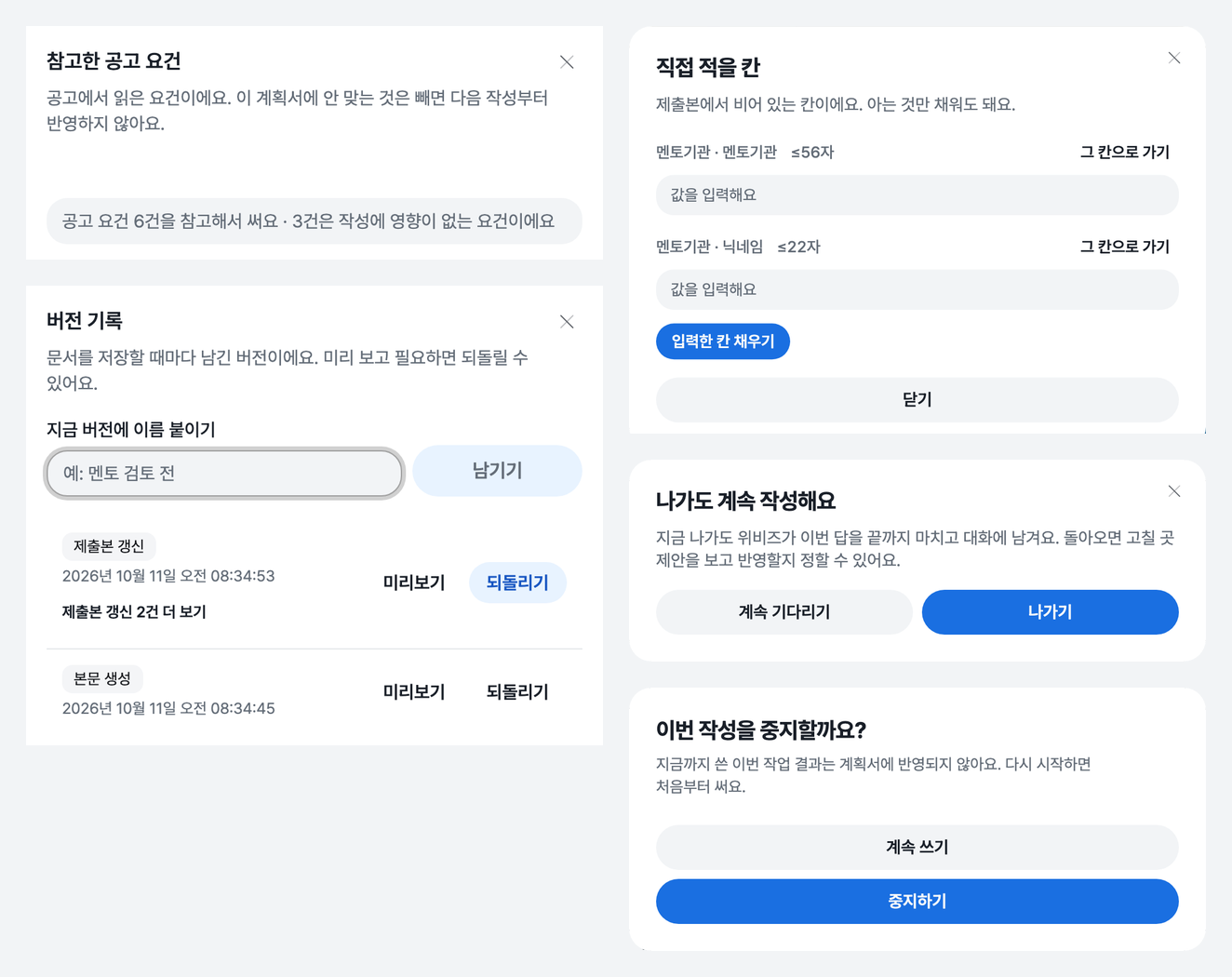
작업 중에는 아래 창이 필요할 때 열려요.
- 참고한 공고 요건
대화 위 «공고 요건 N건» 버튼에서 열어요. 안 맞는 요건은 빼면 다음 작성부터 반영하지 않아요 - 직접 적을 칸
대화의 «직접 적을 칸 열기»에서 열어요. 제출본에서 비어 있는 칸이고, 아는 것만 채워도 돼요 - 버전 기록
«파일» 메뉴에서 열어요. 저장할 때마다 남긴 버전을 미리 보고 되돌릴 수 있어요 - 나가도 계속 작성해요
답을 쓰는 중에 «나가기»를 누르면 나와요. 위비즈가 이번 답을 끝까지 마치고 대화에 남겨요
Q. 제출 전에 무엇을 점검하나요
«제출 전 필수 점검»을 누르면 공고문과 양식이 요구한 것만 확인해요. 고쳐야 할 항목은 «필수 점검 N건», 맞는 항목은 «통과 N건»으로 나뉘어요. 걸린 항목은 «본문에서 보기»로 열어 직접 고치거나 AI에게 요청해요.
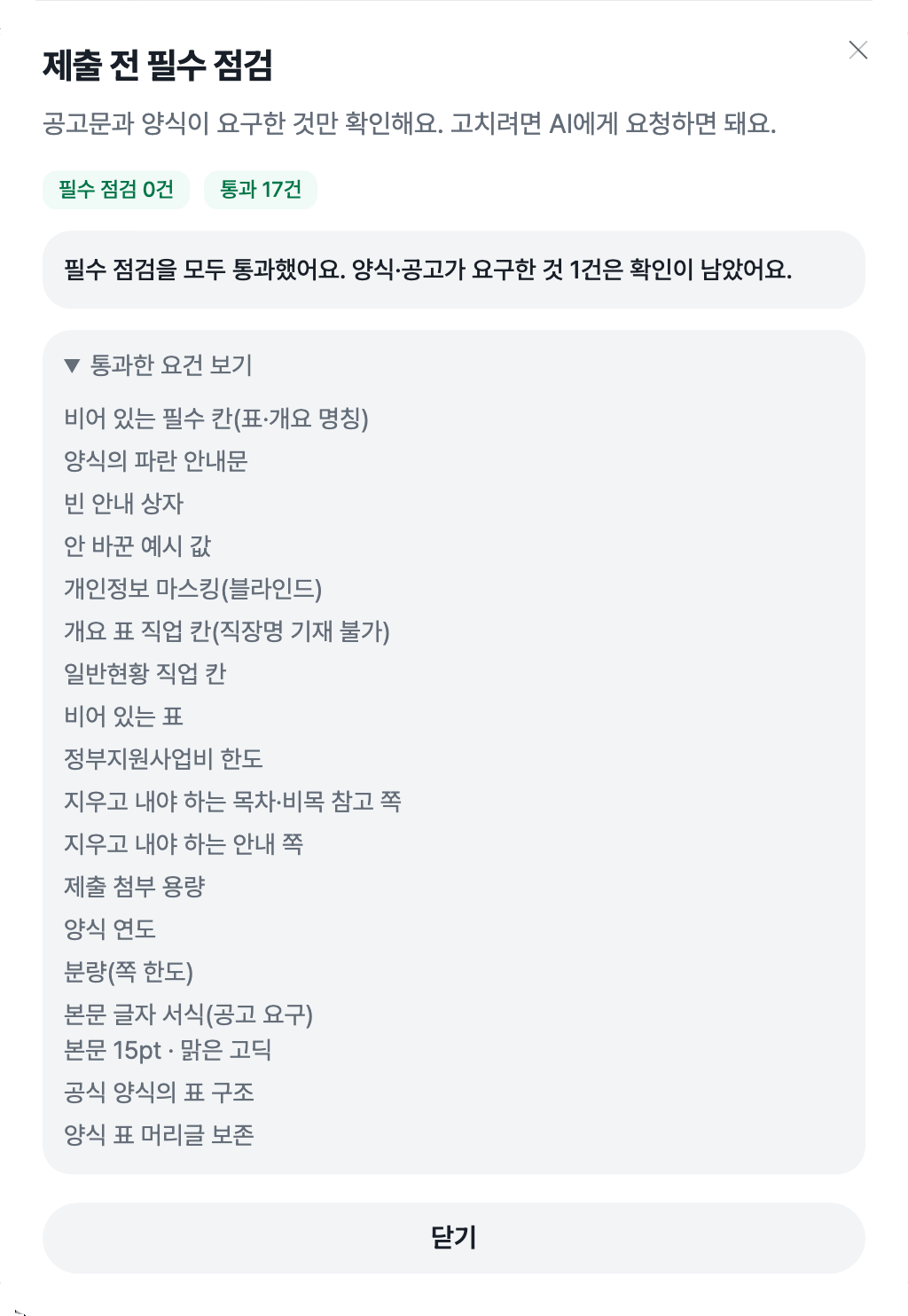
통과한 요건에는 이런 점검이 들어 있어요.
- 비어 있는 필수 칸
표와 개요 명칭이 비어 있지 않은지 봐요 - 양식의 파란 안내문
지우지 않은 안내 문구가 남았는지 봐요 - 개인정보 마스킹
성명·생년월일·학교·직장명 같은 정보가 가려졌는지 봐요 - 정부지원사업비 한도
양식이 정한 한도를 넘는지 재요 - 분량(쪽 한도)
양식이 정한 쪽 수를 넘는지 재요 - 공식 양식의 표 구조
표 구조와 머리글을 바꾸지 않았는지 비교해요
Q. 한글 파일은 어떻게 받나요
«한글 파일 받기»를 누르면 .hwpx 파일을 받아요. 한컴오피스에서 열리고, 필요하면 .hwp로 저장할 수 있어요.
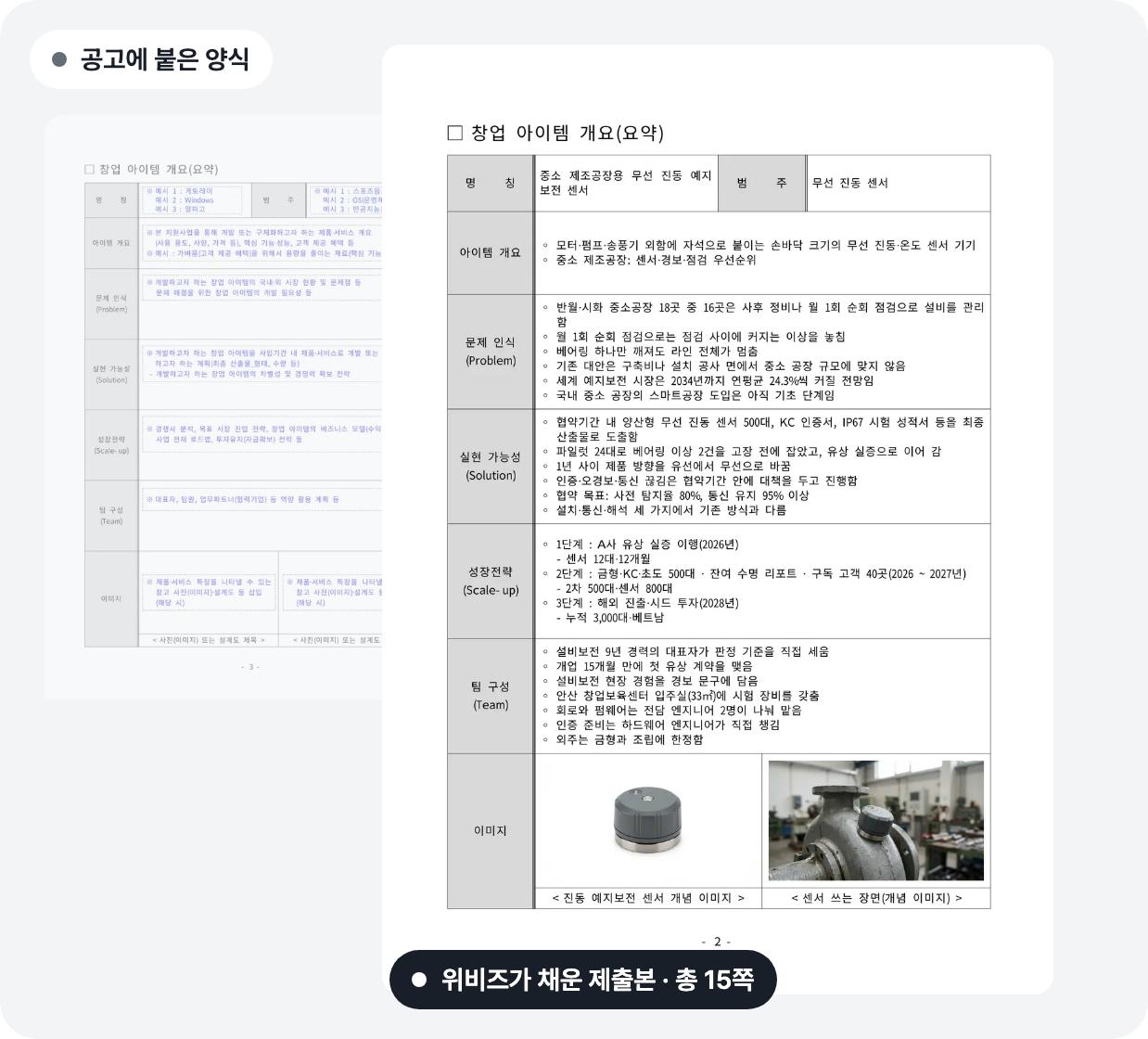
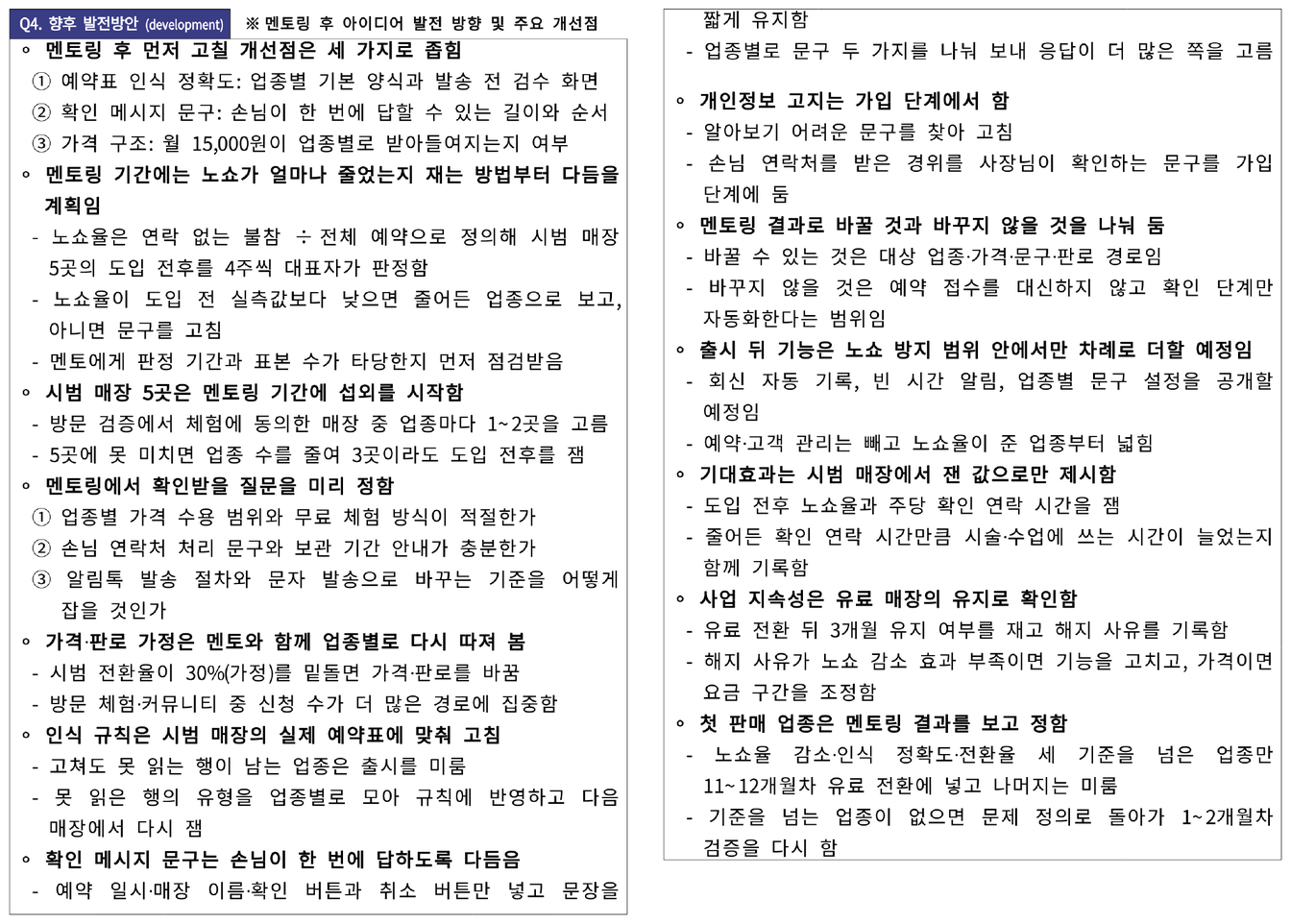
받는 제출본은 이런 모양이에요. 모두의 창업 1R 양식에 맞춰 쓴 예시이고, 글은 따로 쓴 것이며 양식 채움과 도식, 쪽 나눔은 위비즈가 했어요.
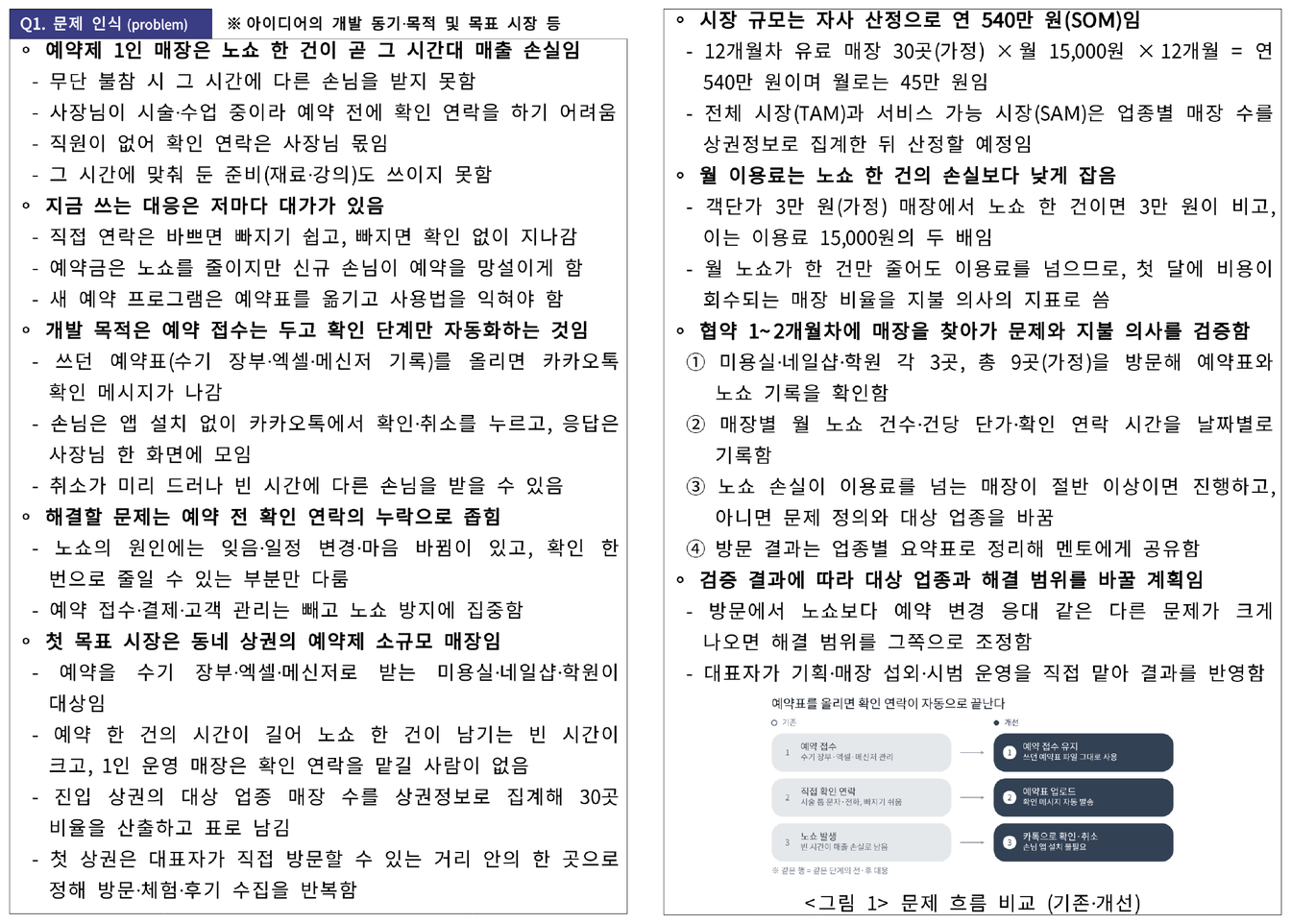
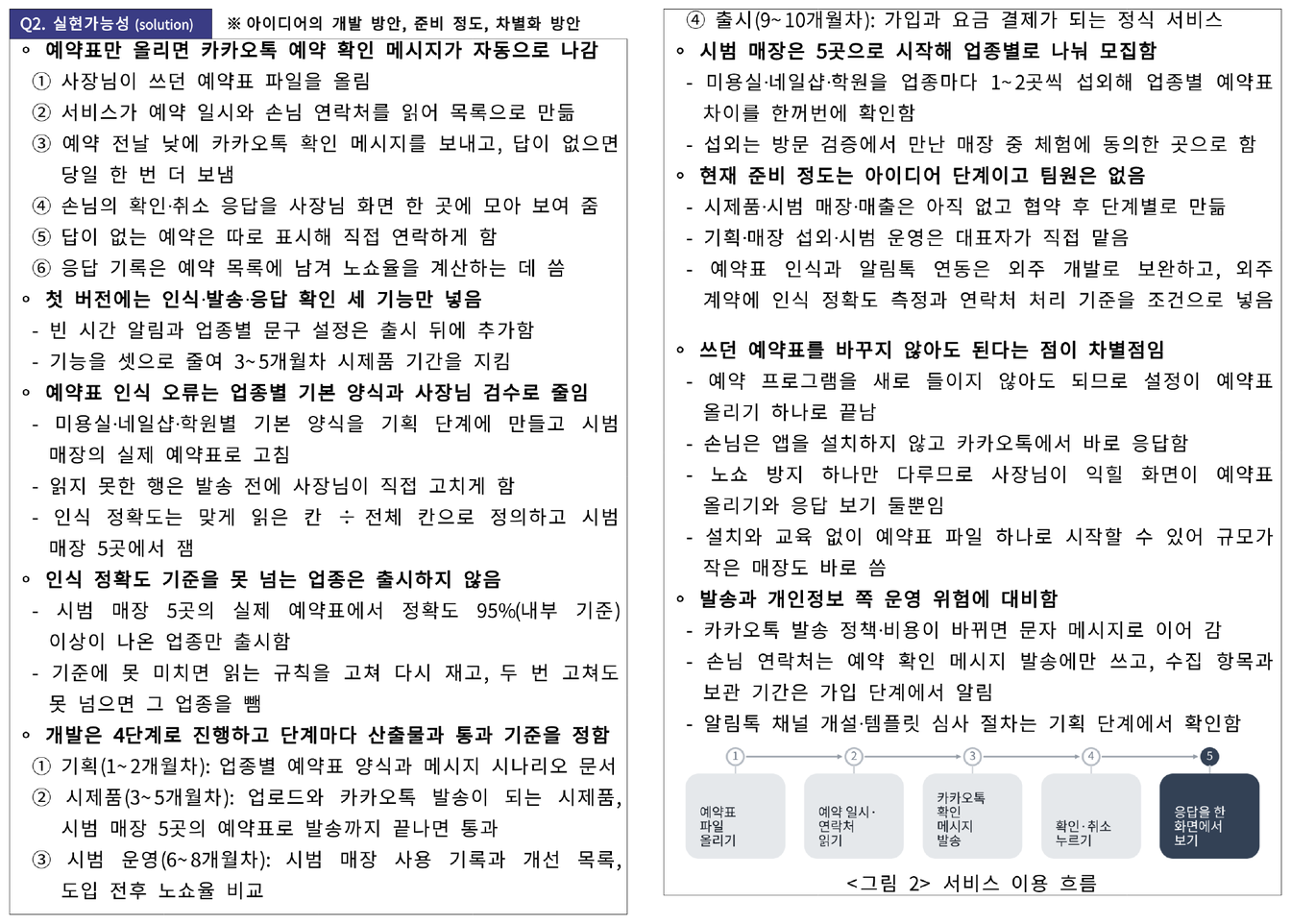
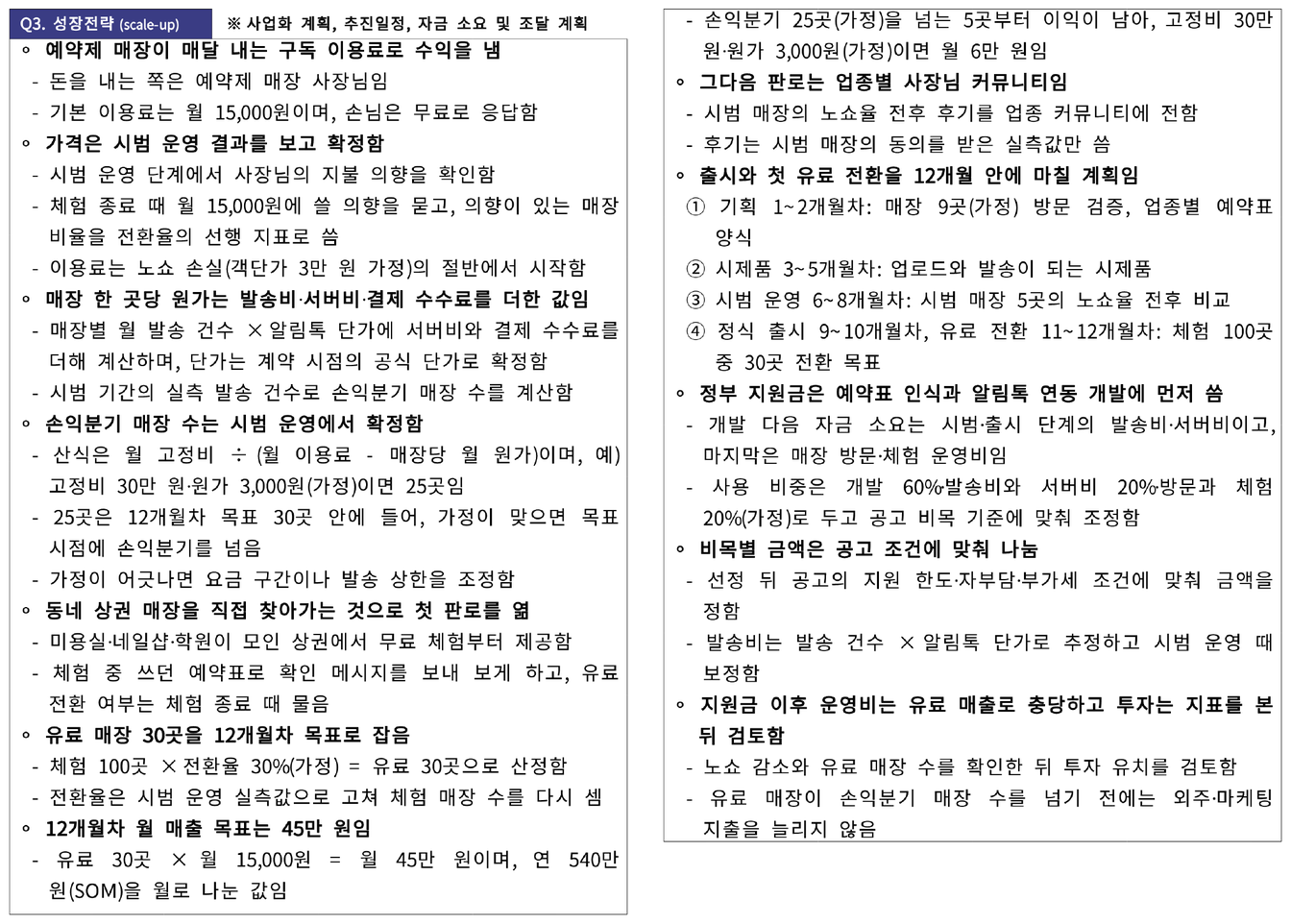
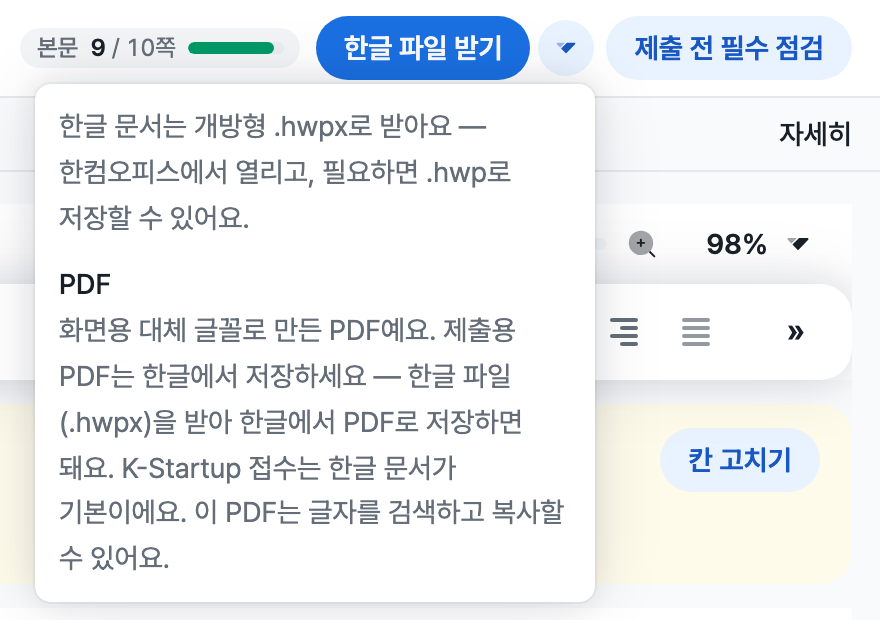
메뉴에는 «제출용 PDF는 한글에서 저장하세요»와 «K-Startup 접수는 한글 문서가 기본이에요»라는 안내가 있어요. 공고가 제출 형식을 적었다면 그 형식을 먼저 알려 줘요.
받기가 끝나면 «받기를 마쳤어요» 창이 나와요. 받은 파일 이름과 받은 뒤 할 일을 알려 줘요.
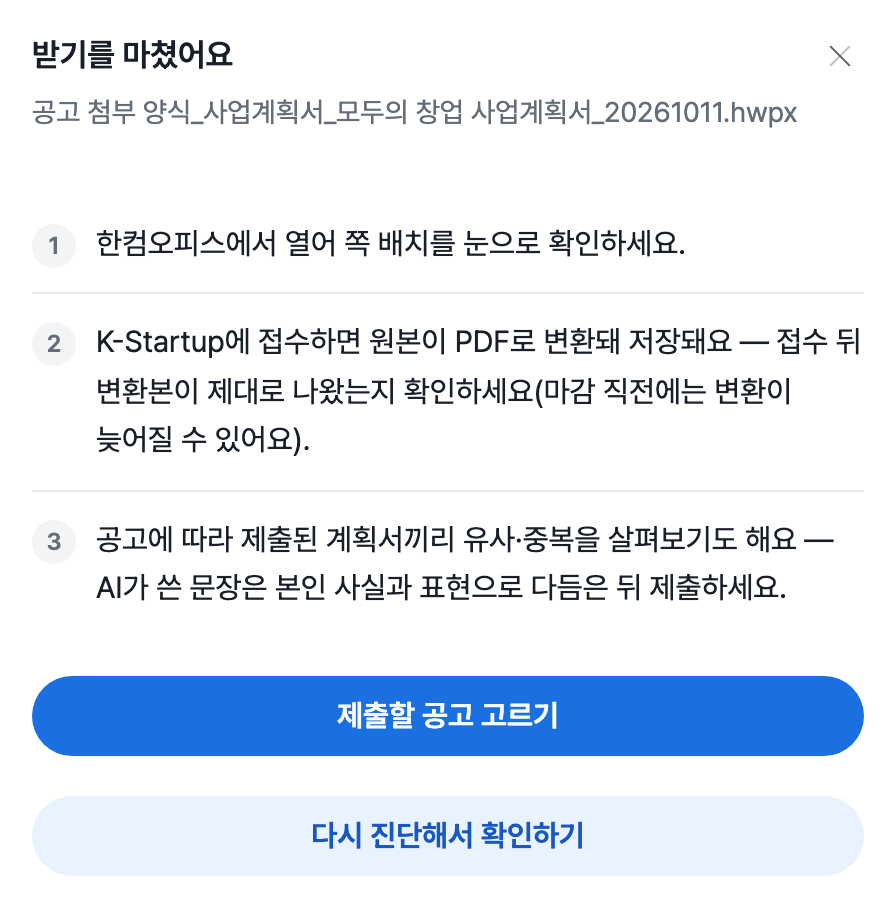
- 쪽 배치 확인
«한컴오피스에서 열어 쪽 배치를 눈으로 확인하세요»라고 알려 줘요 - 접수 뒤 변환본 확인
«K-Startup에 접수하면 원본이 PDF로 변환돼 저장돼요»라고 알려 주고, 접수 뒤 변환본을 확인하라고 해요 - 내용 다듬기
«AI가 쓴 문장은 본인 사실과 표현으로 다듬은 뒤 제출하세요»라고 알려 줘요
받은 파일은 공고가 안내한 방법으로 직접 제출해요. AI가 작성한 내용이 있으면 파일 정보에 AI 작성 표시가 남고, 받을 때 안내 문구가 한 번 나와요.
자주 묻는 것
Q. 무료로 어디까지 쓸 수 있나요
무료 크레딧으로는 아이템을 만들고 시장 근거를 조사할 수 있고, 다음 달 1일에 다시 채워져요. 계획서와 웹 신청서 답변을 만들 때는 이용권이 필요해요.
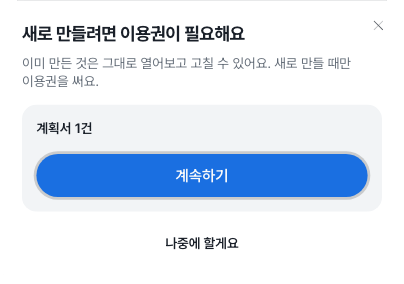
Q. 이용권이 없으면 어떻게 되나요
«새로 만들려면 이용권이 필요해요» 창이 열려요. 이미 만든 계획서는 그대로 열어 고칠 수 있어요.
Q. 새 공고 알림을 받을 수 있나요
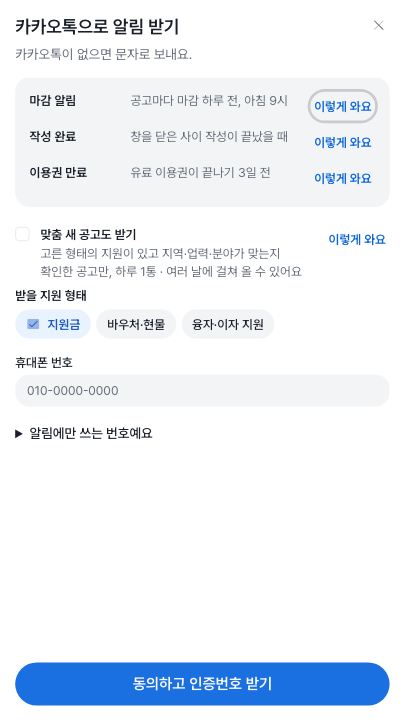
«카카오톡으로 알림 받기» 창에서 맞춤 새 공고, 마감, 작성 완료, 이용권 만료 알림을 켤 수 있어요. 카카오톡이 없으면 문자로 보내요.
Q. AI가 쓴 글은 그대로 제출해도 되나요
AI가 쓴 글은 초벌이고, 직접 고쳐서 내는 것을 전제로 해요. 편집 화면 위쪽에 «여기서 만든 글은 직접 고쳐서 본인 이름으로 내는 초벌이에요»라고 적혀 있고, 제출 전 필수 점검이 양식 요건을 다시 확인해요.
출처
- 아이템·계획서 화면
아이템 입력·진행 창·양식 선택·읽은 결과·사업계획서 목록·편집 화면·점검 창·받기 창 (위비즈 화면, 확인 2026-10-10) - 지원사업 화면
지원사업 — 내 자격과 추천 근거 (위비즈 화면, 확인 2026-10-11) - 공고 찾기 결과
공고 찾기 결과 (위비즈 화면, 확인 2026-10-07) - 제출본 예시
모두의 창업 1R 양식에 맞춰 따로 쓴 예시 (위비즈 제작, 2026-10-08) - K-Startup
https://www.k-startup.go.kr - 기업마당
https://www.bizinfo.go.kr